はじめに
MEGAはニュージーランドに本拠地を置くMEGA(Dropboxのような)クラウドドライブサービスです。 PGPを用いた公開鍵暗号を採用しており、非常に強固なセキュリティとプライバシーが特徴です。
MEGAはメッセンジャーアプリではありませんが、MEGAにオンラインミーティングとチャット機能が含まれています。 クラウドドライブがベースになっているので少しクセがありますが、お互いにMEGAアカウントを使っている状態であれば、普通に普段の連絡に使えるくらいには実用的です。
チャットの機能もファイル共有と密接に結びついているため、あまり連絡先を増やしすぎると混乱を招くかもしれません。
| 項目 | |
|---|---|
| 提供者 | MEGA Limited |
| 提供者所在地 | ニュージーランド |
| プライバシー | 超強力 |
| アカウント | メールアドレス |
| ID | メールアドレス |
| 公開情報 | メールアドレス |
| プラットフォーム1 | Web, Android, iOS |
| マルチデバイス | 対応 |
| 特徴 | メインはクラウドドライブ, クライアントはオープンソース |
アプリとウェブ
MEGAは割と偽アプリが出ているので注意してください。
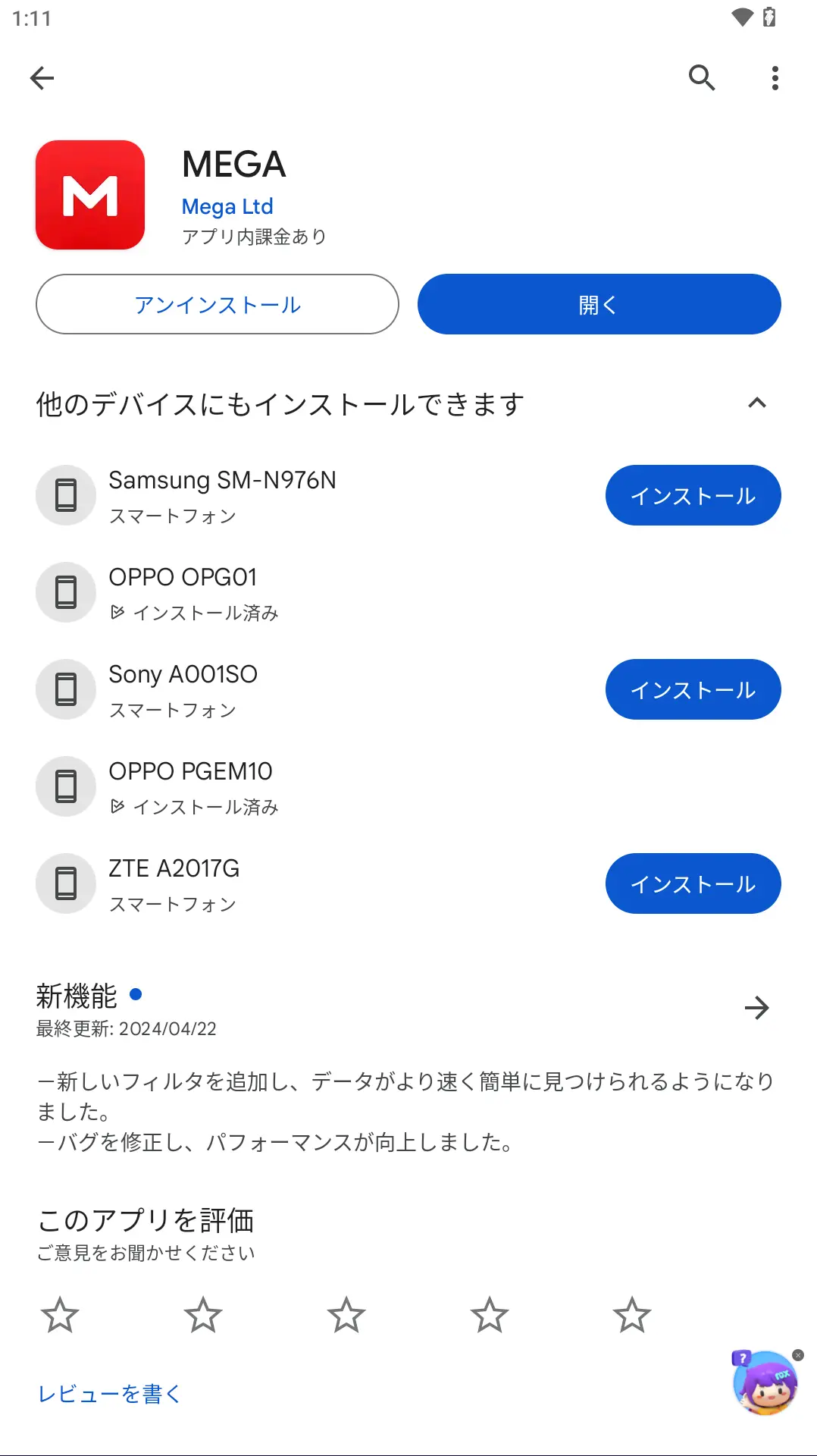
Android用アプリはMEGA LLC.が出しているこのアプリが公式です。
各種デスクトップアプリもあり、公式サイトから入手しましょう。 Linuxの場合、Ubuntu, openSUSE, Fedora, Archlinux向けにはリポジトリが用意されています。
アカウントの登録はモバイルアプリからでもウェブからでもできます。 デスクトップアプリはファイルをクラウドドライブと同期するだけのものなので、チャット機能にはアクセスできません。 PCでチャットする場合にはブラウザを使います。
アカウント作成
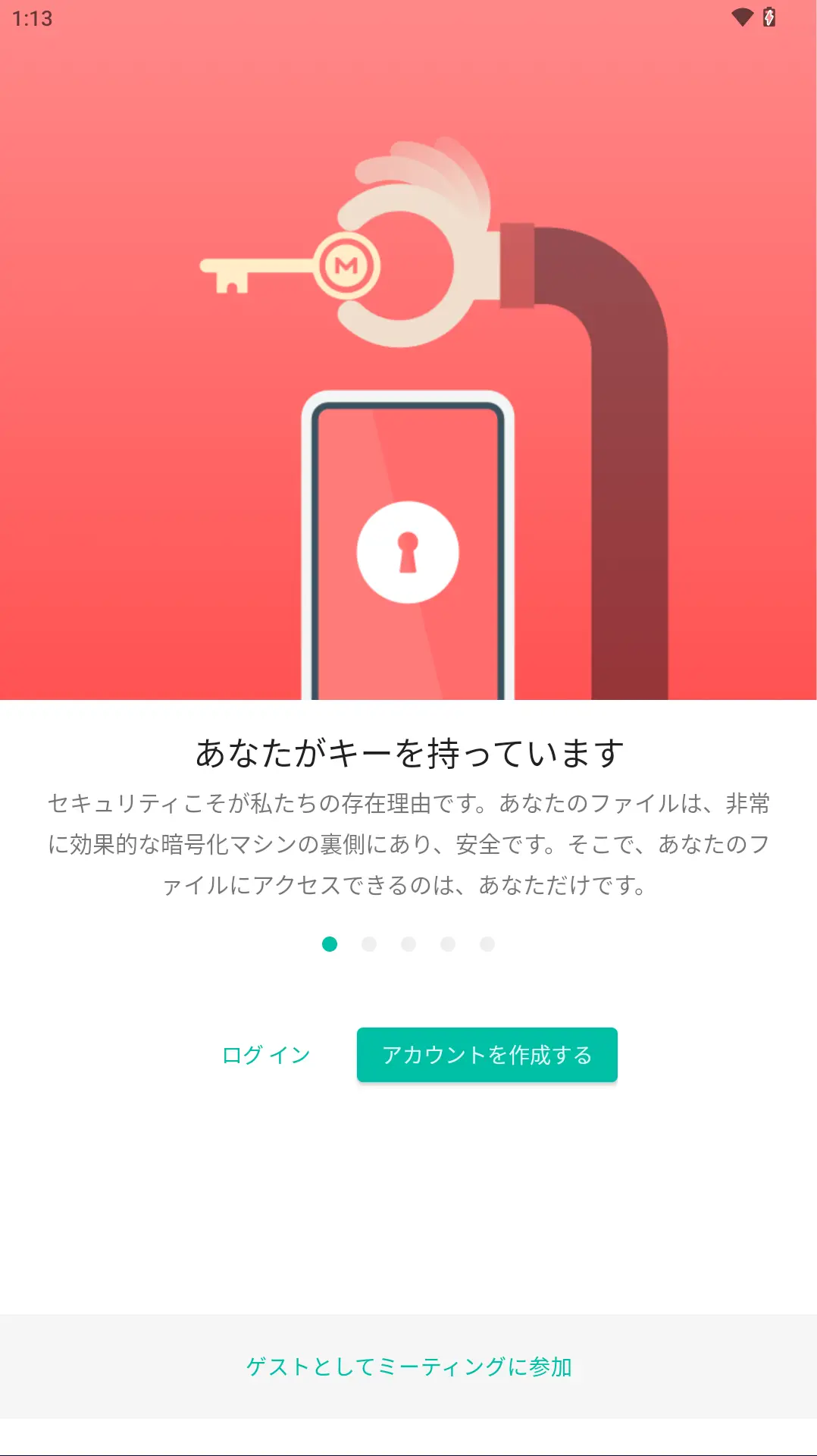
MEGAは普通にメールアドレスでアカウントを登録・認証してログインするタイプのアプリです。
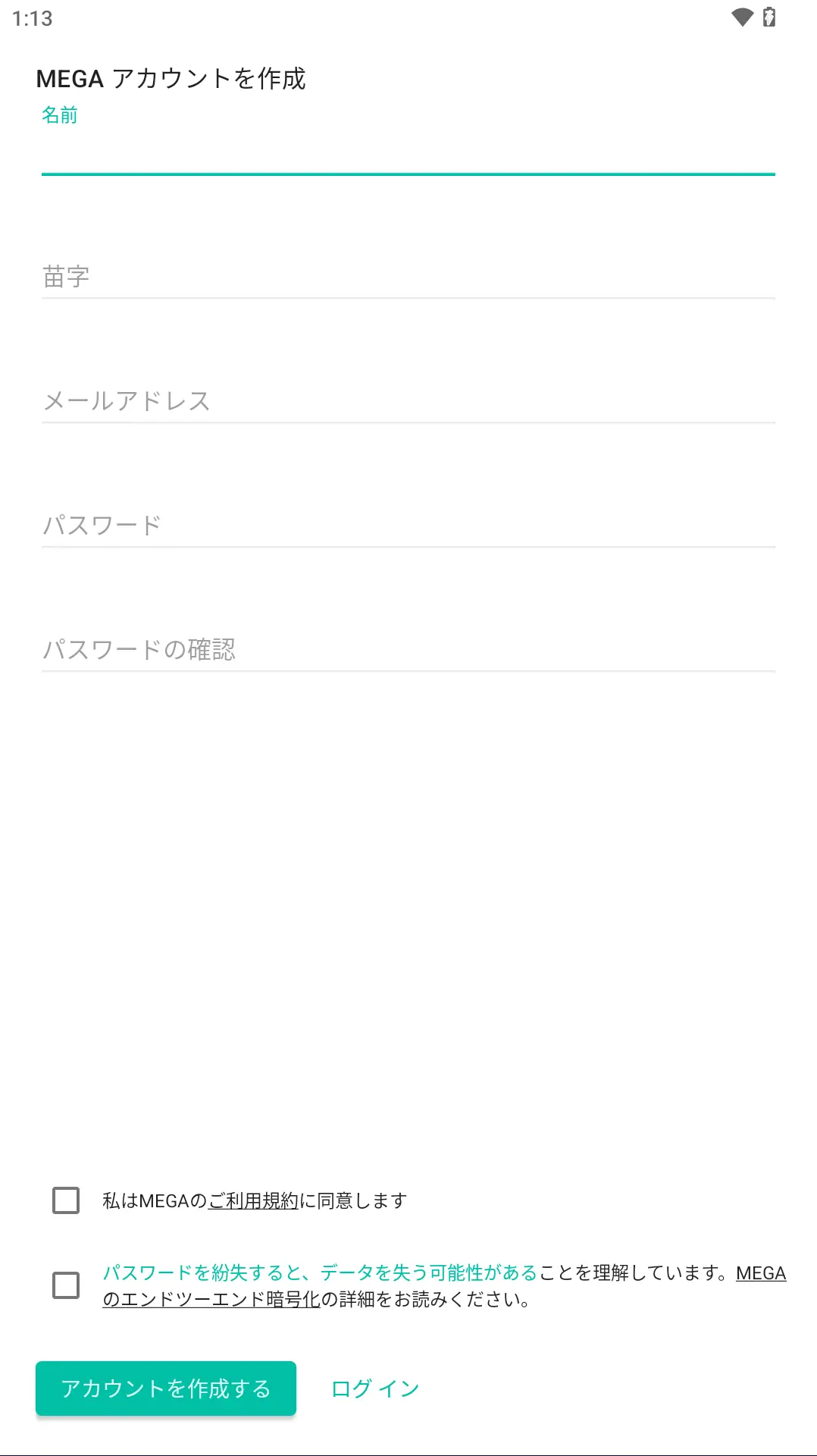
名前、メールアドレス、パスワードを登録します。 名前は本名であることを強制されてはいません。
このステップから進むとメールアドレス宛に確認メールが送信され、リンクを踏むことで認証されます。
なお、リンクを踏むのは別端末でも構いません。その場合でも自動的に進行します。
リンクを踏んだ先では有料プランが提案されます。 標準で10GBのストレージが付属しています。2
月あたり€9.99で2TBですが、正直2TBはあまり安くありません。 信頼性から言えばそれでも使う価値はありますが、他と比べて安いのは€19.99の8TBプラン(Pro II)です。 とりあえずはフリープランで十分でしょう。フリープランでいい場合は、案内された画面からなにかをする必要はありません。
MEGAのセットアップを行うと、MEGAが利用する各種機能のためのパーミッションを要求→許可という手順になります。 MEGAを使うにあたり、すべての権限を拒否しても利用自体はできますし、一部の権限だけを許可することもできます。 権限を拒否したからアプリ自体が使えなくなるといったことはありません。 チャットは、テキスト部分に関してだけなら何も許可しなくても利用可能です。
この段階で許可しなければ、その権限を必要とする機能にアクセスしたときに要求されます。
MEGAを使う
カメラアップロード
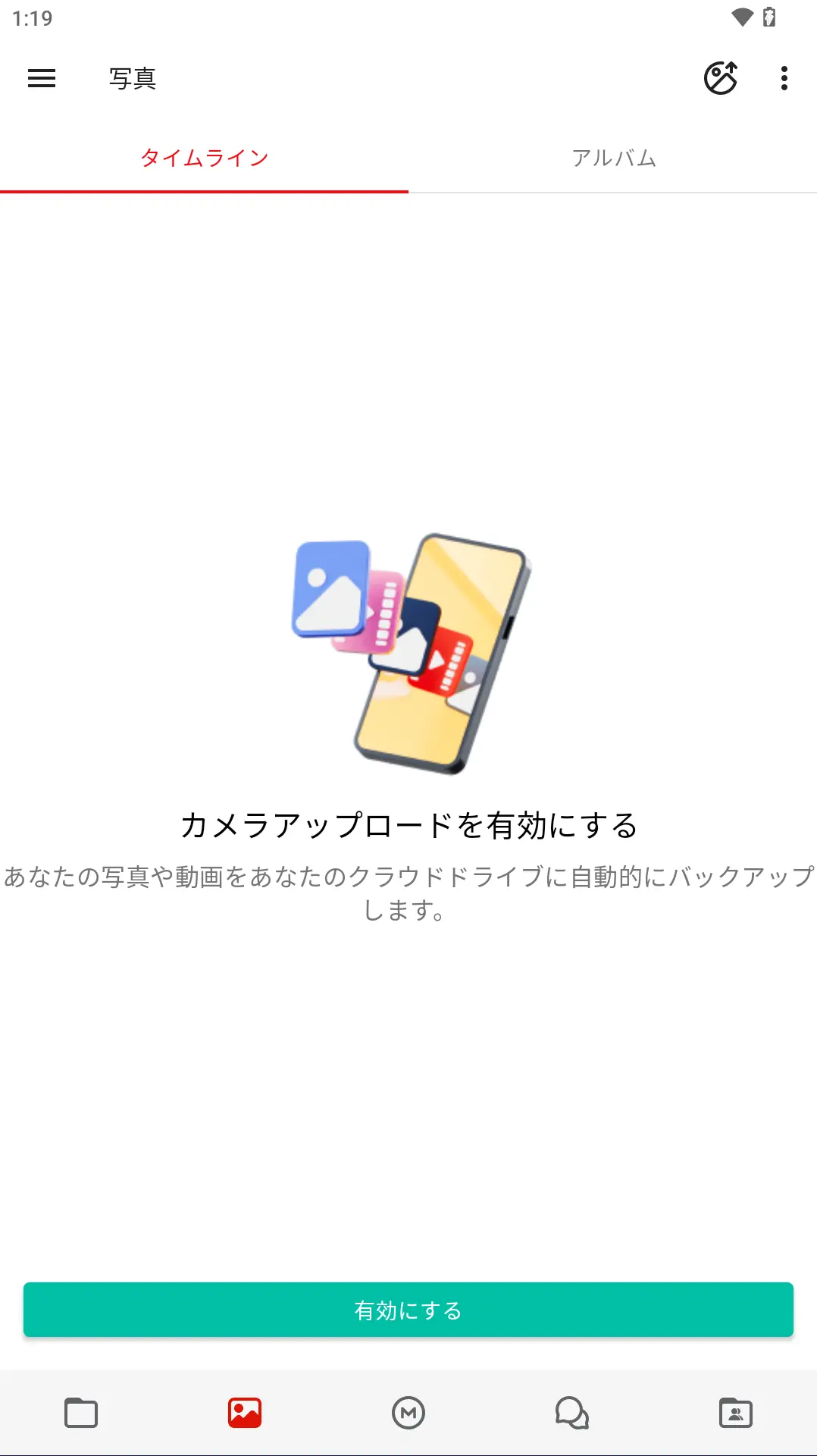
カメラアップロードは写真同期機能です。
端末内の写真を自動的にMEGAにアップロードします。 クラウドストレージ系アプリでは非常によくある機能です。
連絡先交換
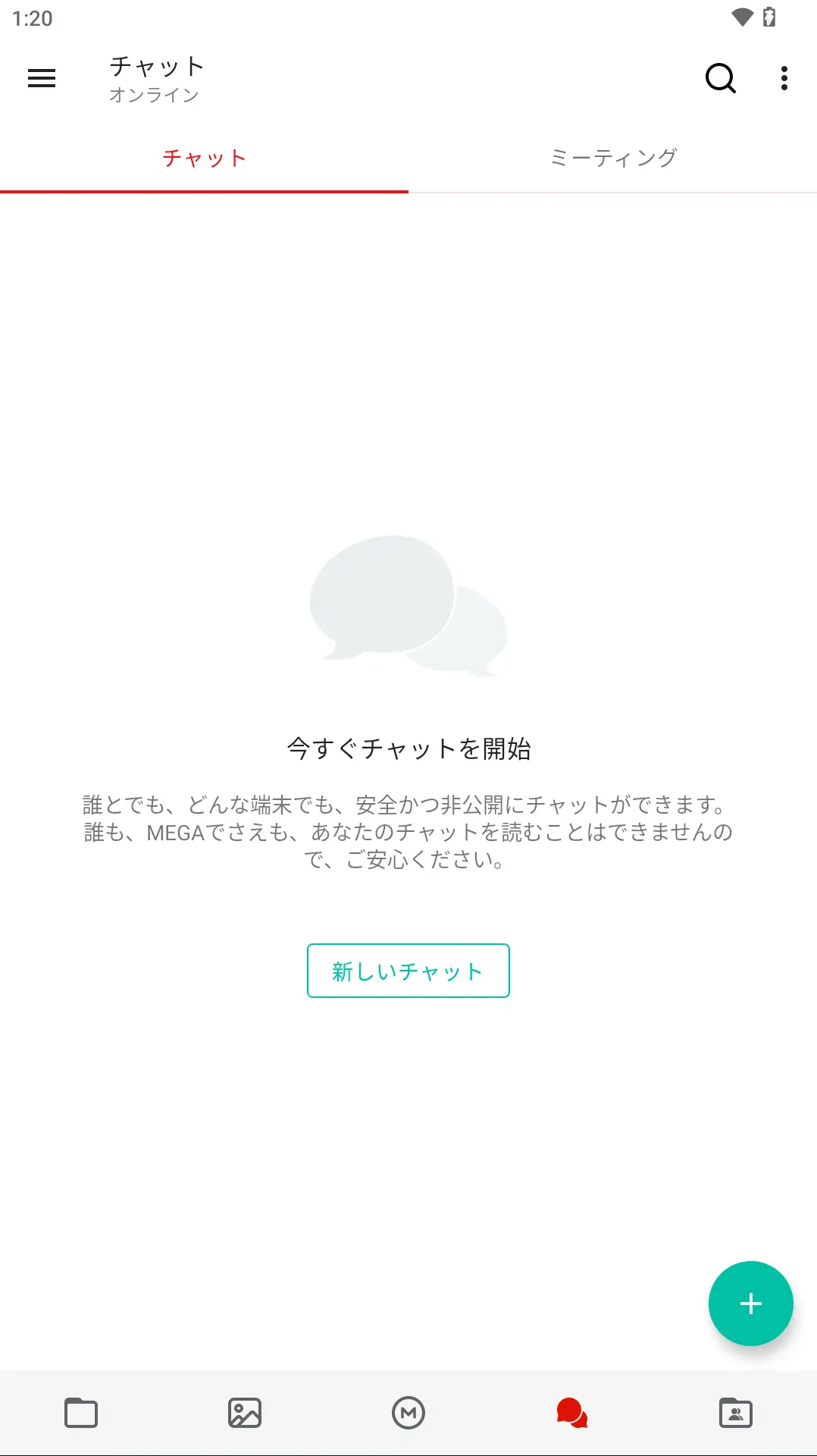
MEGAは色々と機能があるため、ホーム画面が複数あります。 これはチャットのホーム画面です。
チャットは連絡先交換を前提にしてはいません。 連絡先にない相手ともやりとりができます。
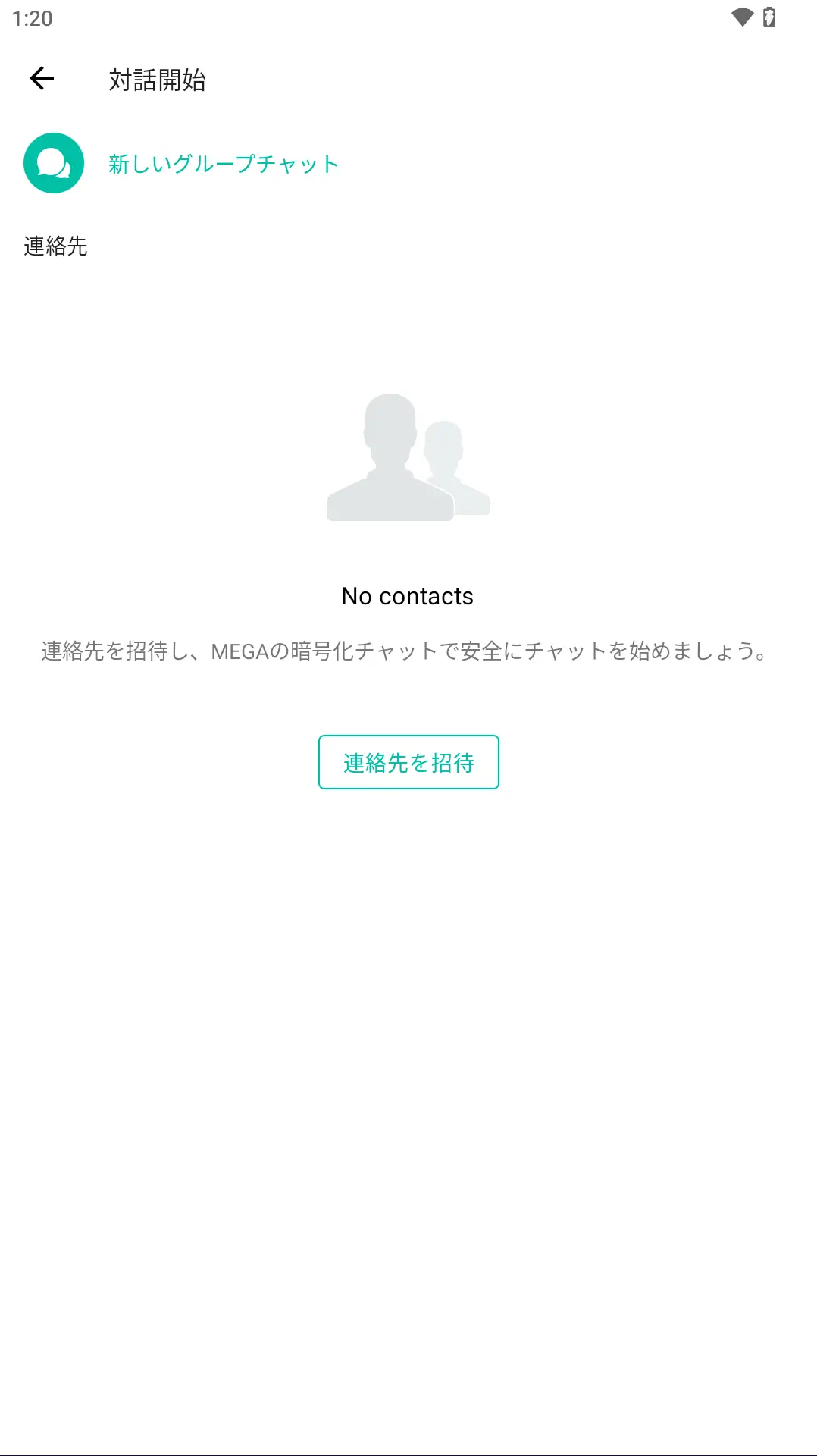
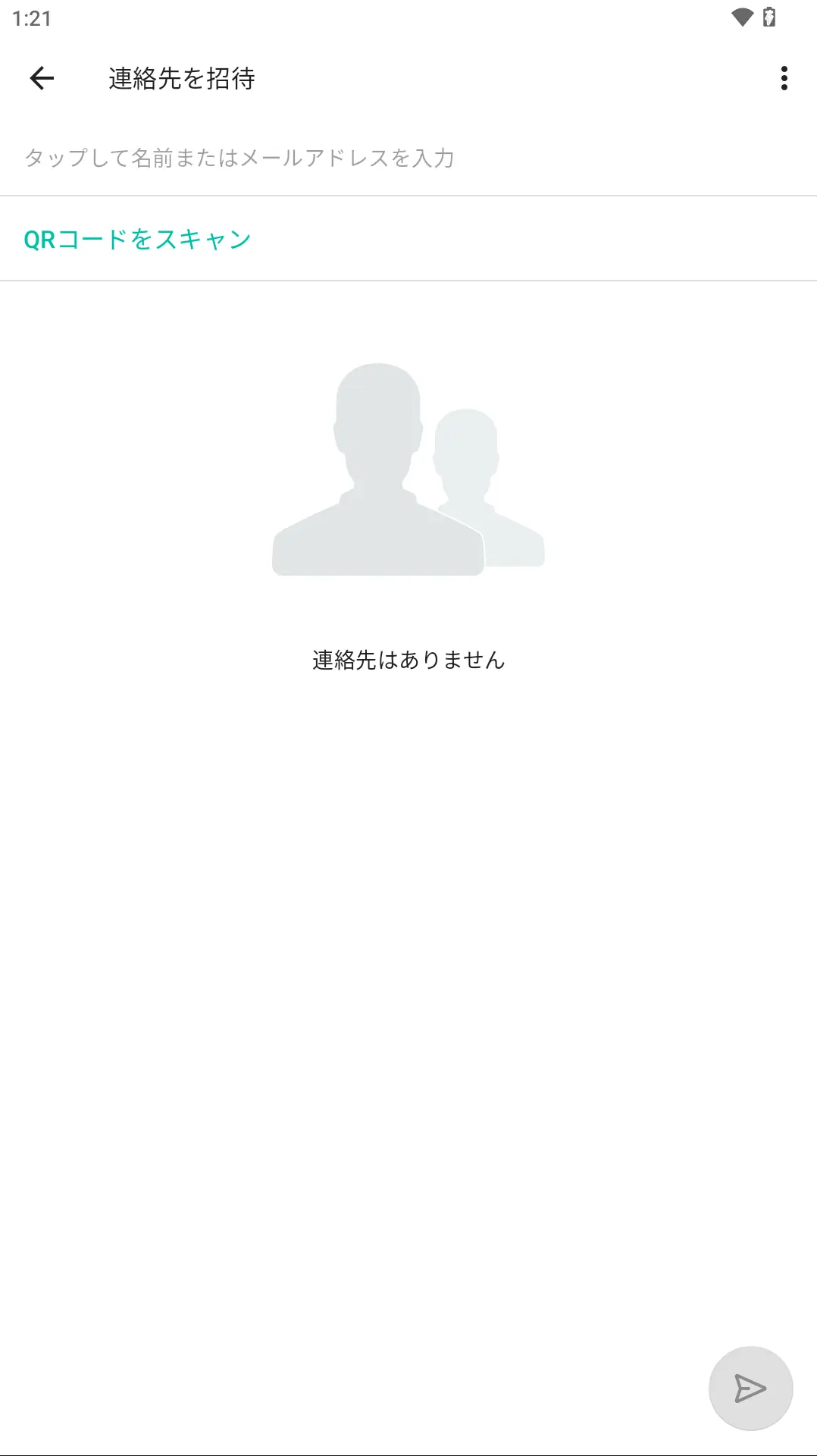
「+」を押すと対話開始の画面になり、ここから「連絡先を招待」することで追加へ進みます。
ここでMEGAユーザーのメールアドレスを入力・確定して送信すると相手は追加リクエストを受け取ります。
ただし、MEGAの場合はアカウントリンクにアクセスするのが一番の方法で、QRコードがこれに代わります。
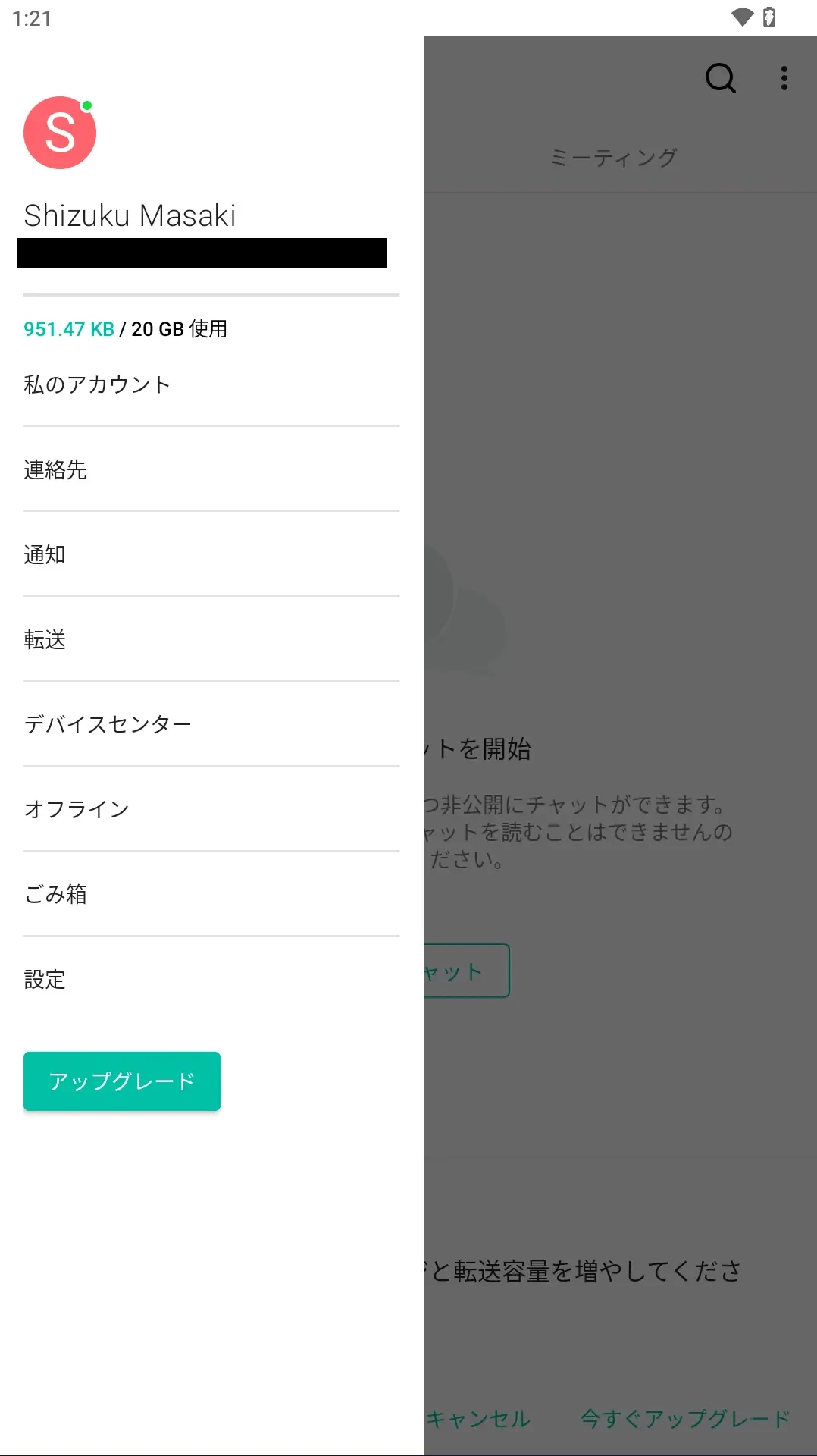
左上のメニューボタンを開くとメニューが表示されます。 ここから、自分のアイコンをクリックします。
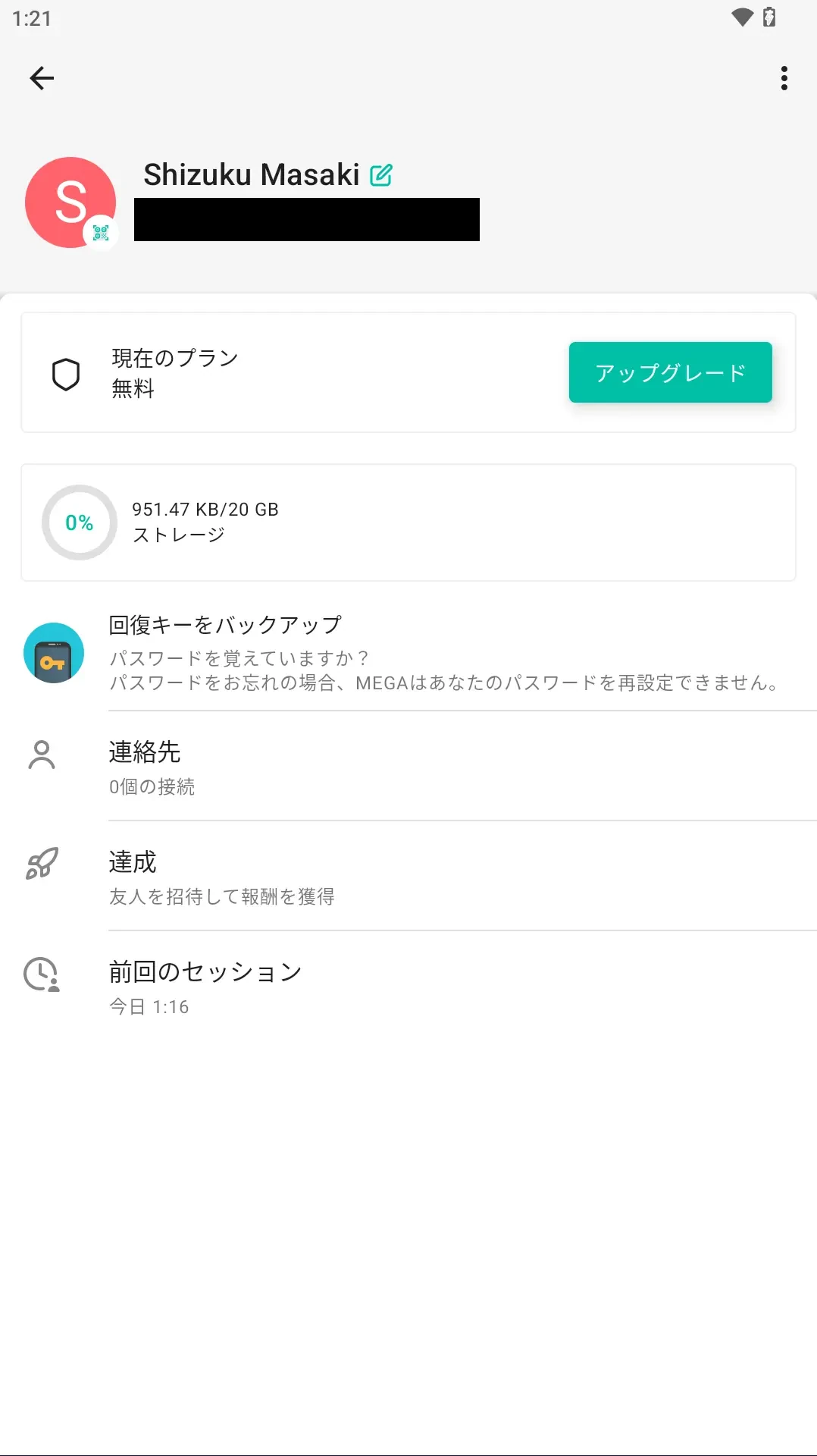
ここでさらに自分のアイコンをタップします。 小さくQRコードが表示されていますが、クリックターゲットはアイコン全体になっています。
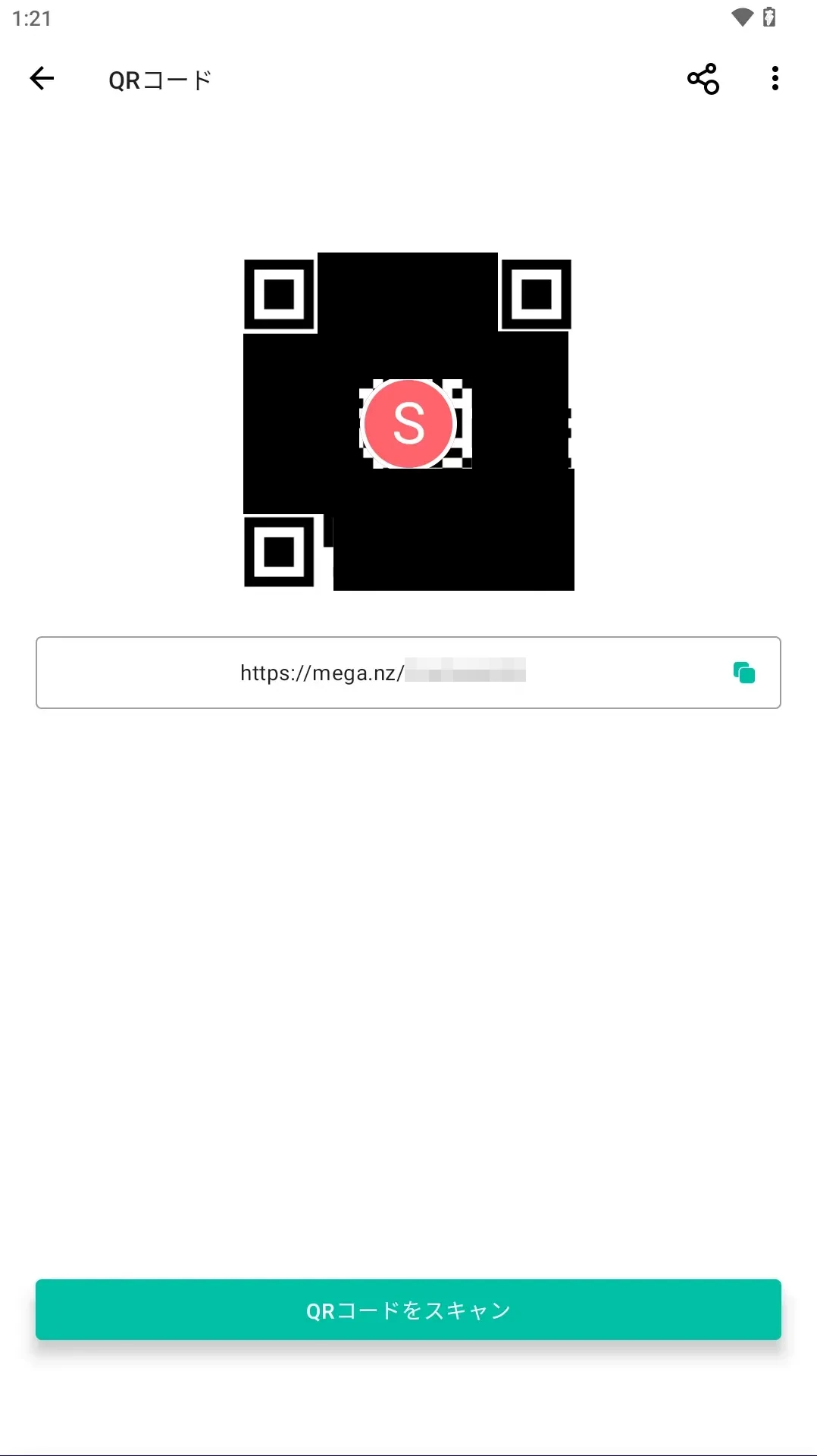
QRコードが表示されるため、これを相手が読むことで追加できます。 相手のQRコードを読むのは「QRコードをスキャン」を使います。
QRコードを保存することはできますが、ファイルから読む機能はありません。
アカウントリンクにアクセスすることで追加することもでき、共有は基本的にアカウントリンクを使います。 それほど長いわけではありませんが、口頭で伝えるのには向いていません。
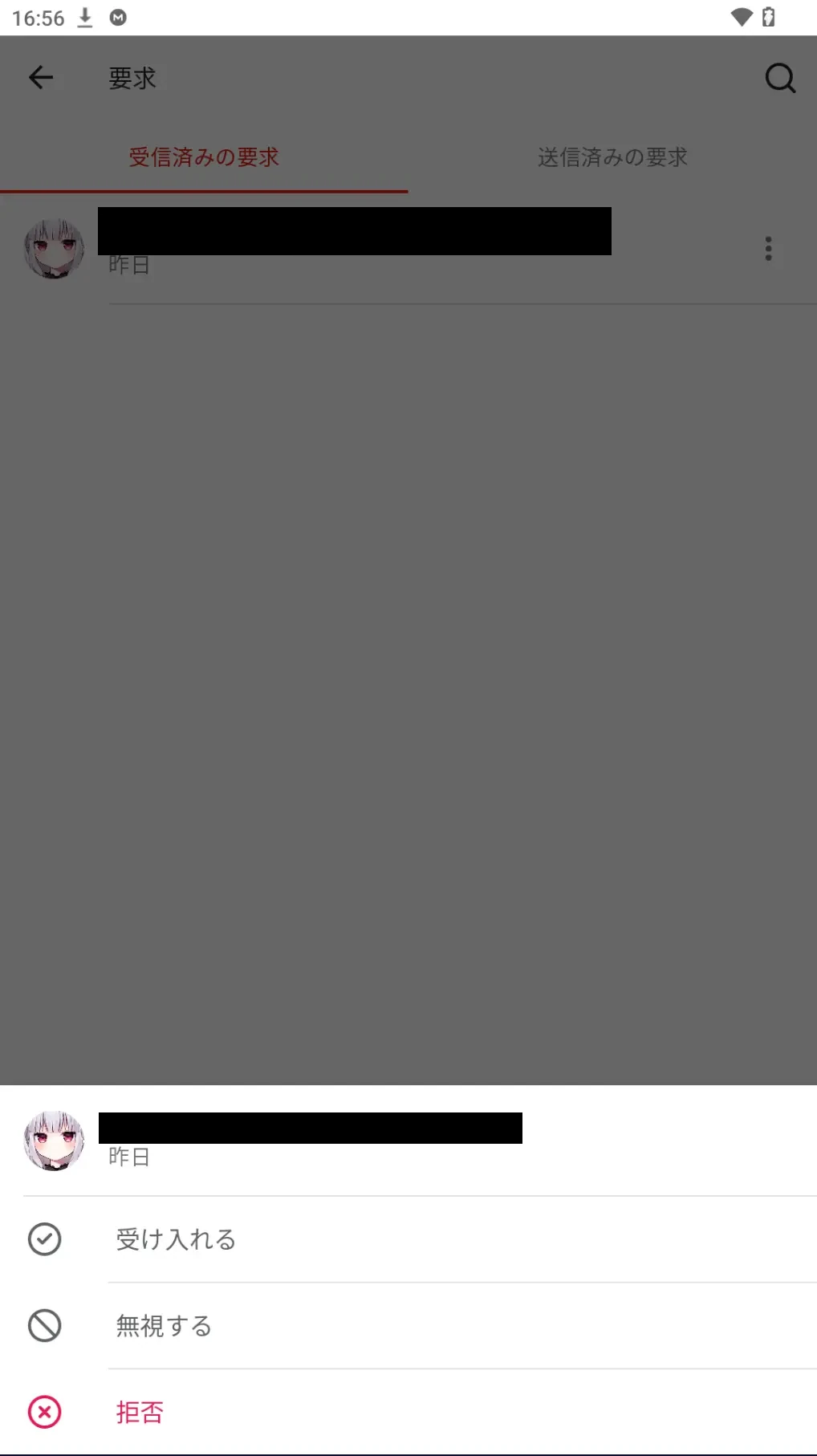
リクエストを受け取った場合、「連絡先」→「要求」のところにある「受信済み要求」のところにリクエストを出したアカウントが表示されます。
「受け入れる」で連絡先への追加を認め、相手を連絡先に追加します。
「無視する」はリクエストを削除します。「拒否」は相手をブロックします。
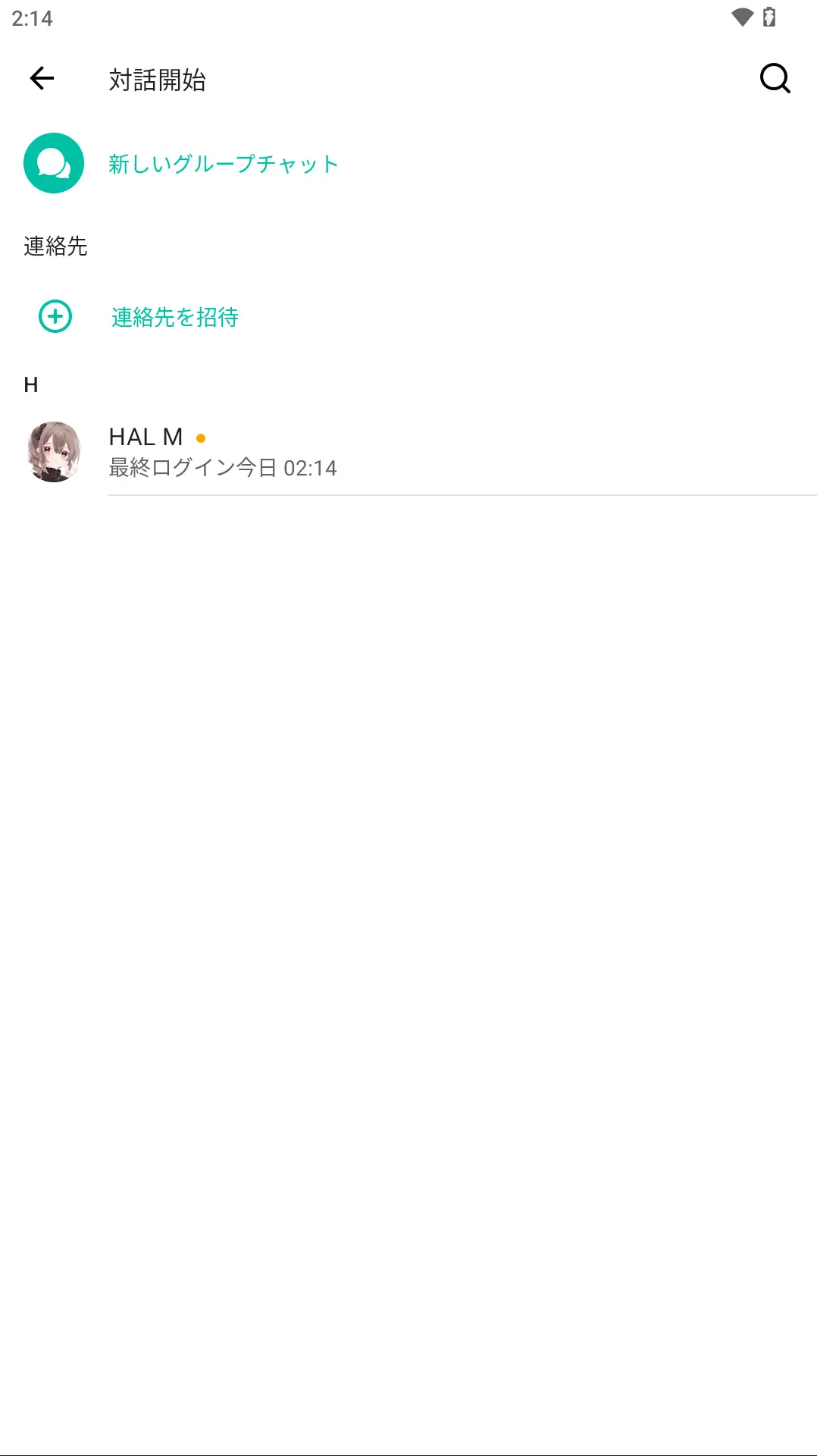
チャットでやりとりしたアカウント(連絡先要求を承認したアカウント)は連絡先に追加されます。
「設定→セキュリティ→QRコード」を有効にすると、QRコードで追加された場合は承認なしに直ちに連絡先に追加されます。
チャット
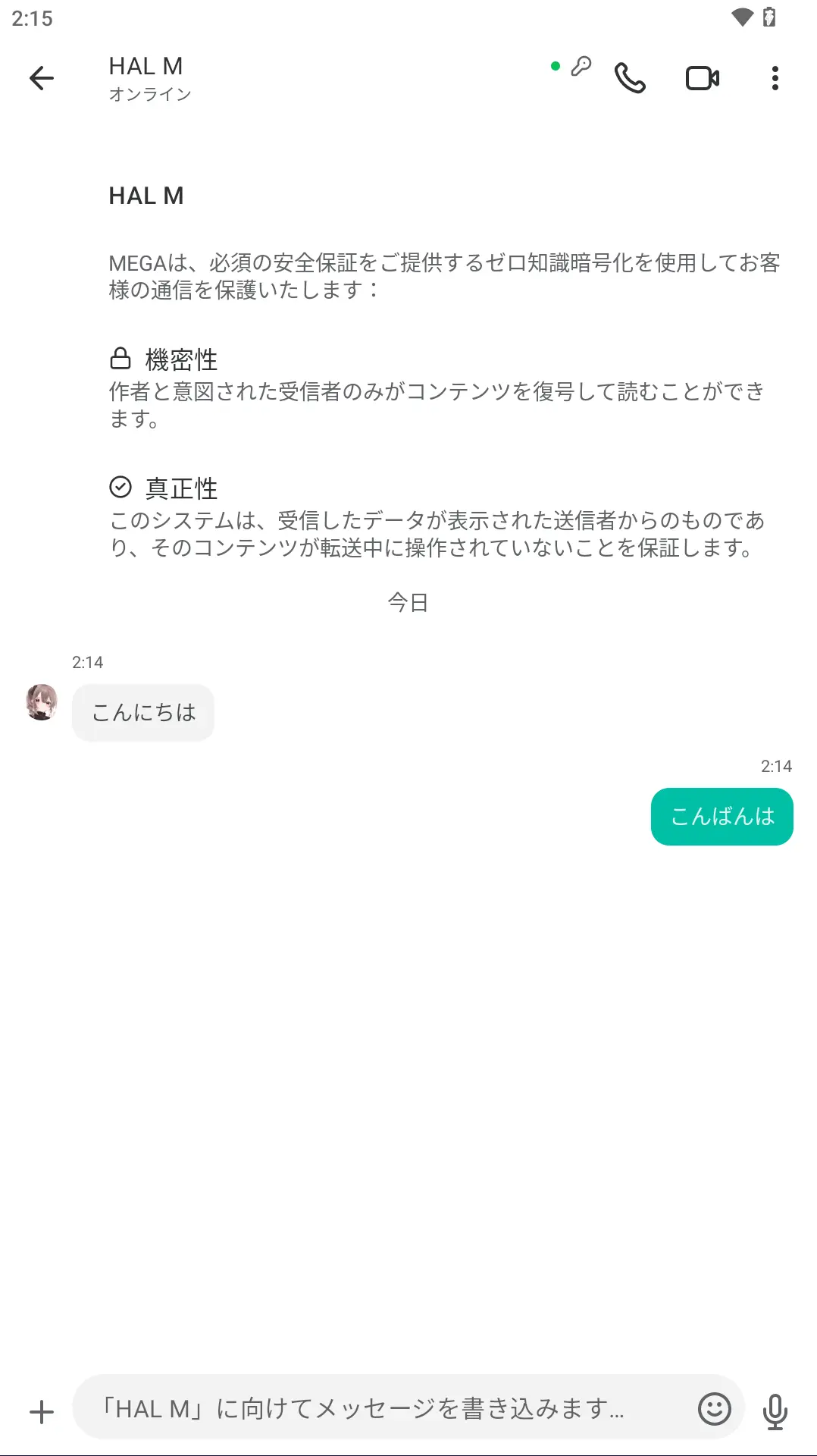
チャット画面は割としっかりメッセンジャーアプリっぽい感じになっています。

送信できるアイテムは画像、ファイル、GIF、位置情報、連絡先情報です。 これらは基本的には普通のメッセンジャーアプリのように端末から送信します。
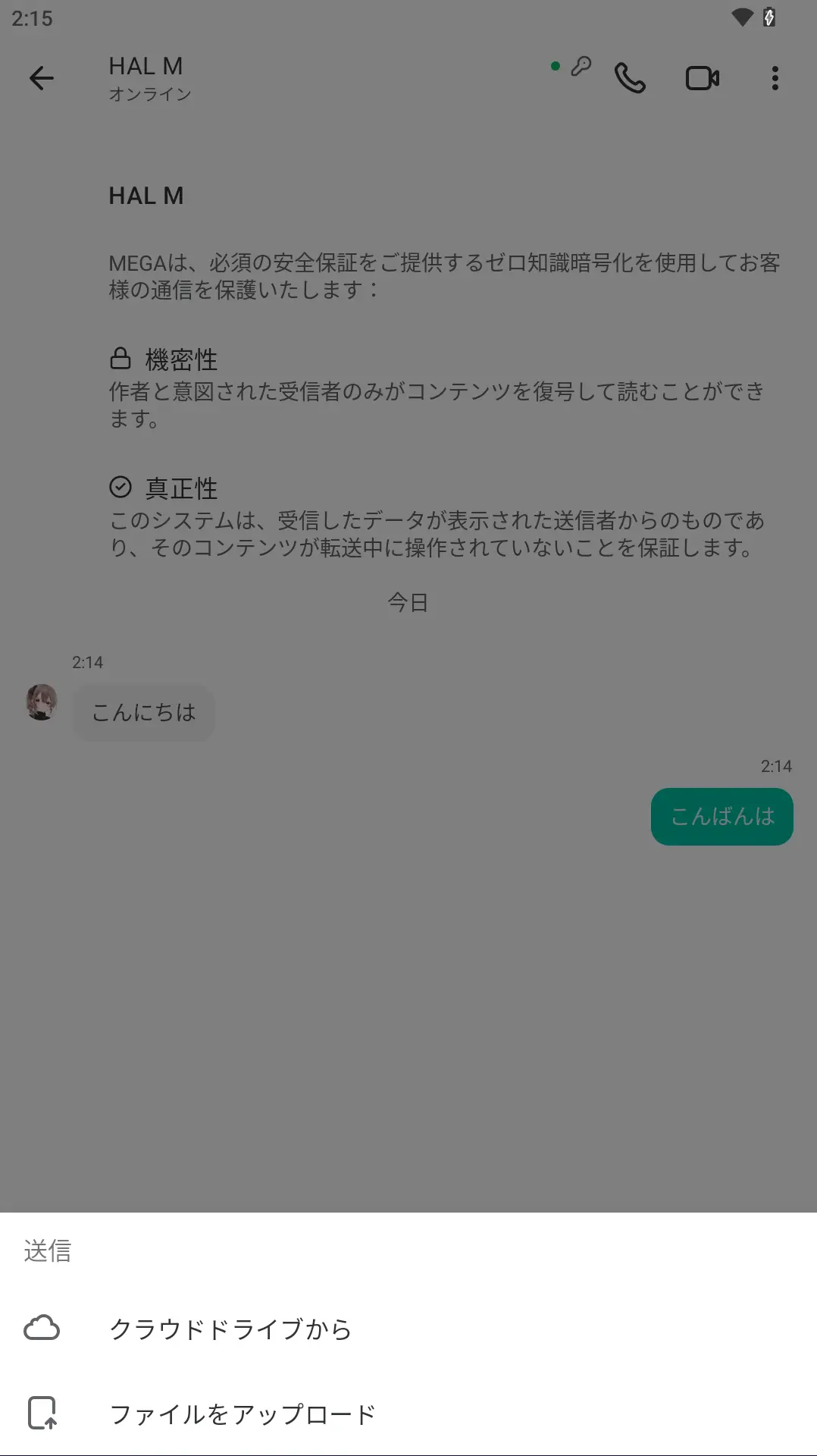
「ファイル」だけはMEGAのドライブから選択することも可能です。 MEGAのドライブ上から画像を送信したい場合は「ファイル」を選択して「クラウドドライブから」にします。
送信したファイルの扱い
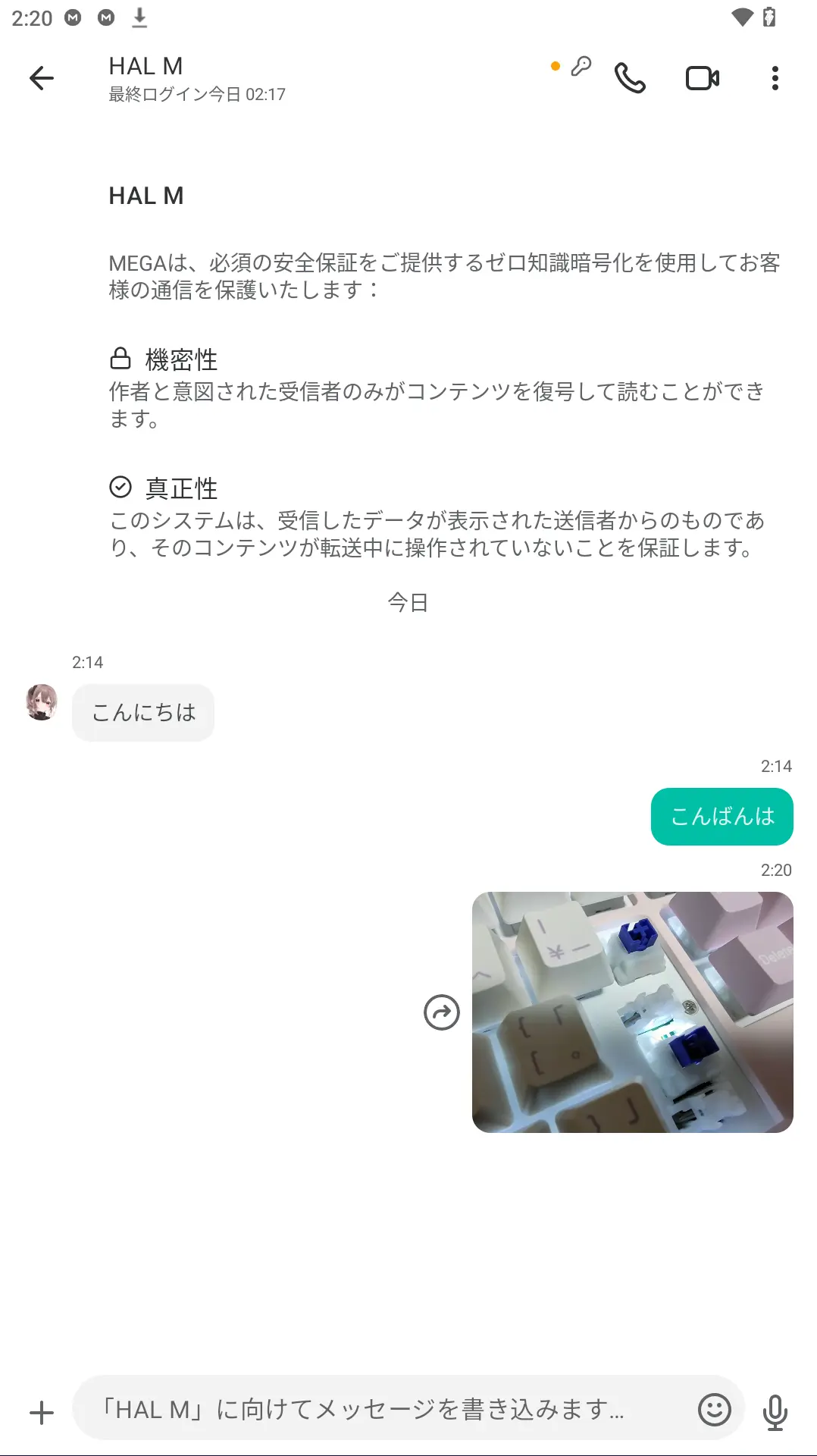
画像の送信自体は普通のメッセンジャーアプリっぽいものになっています。
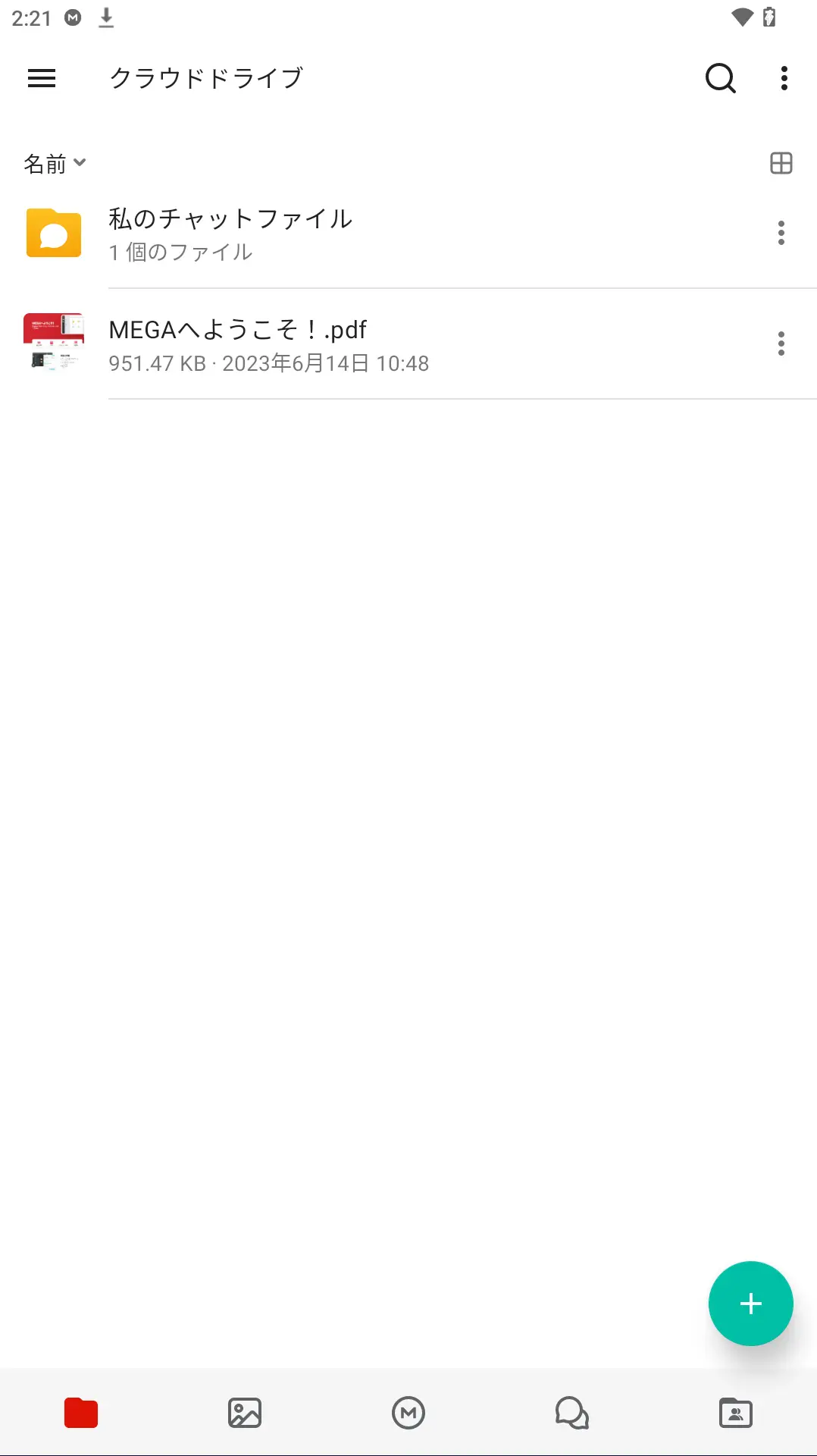
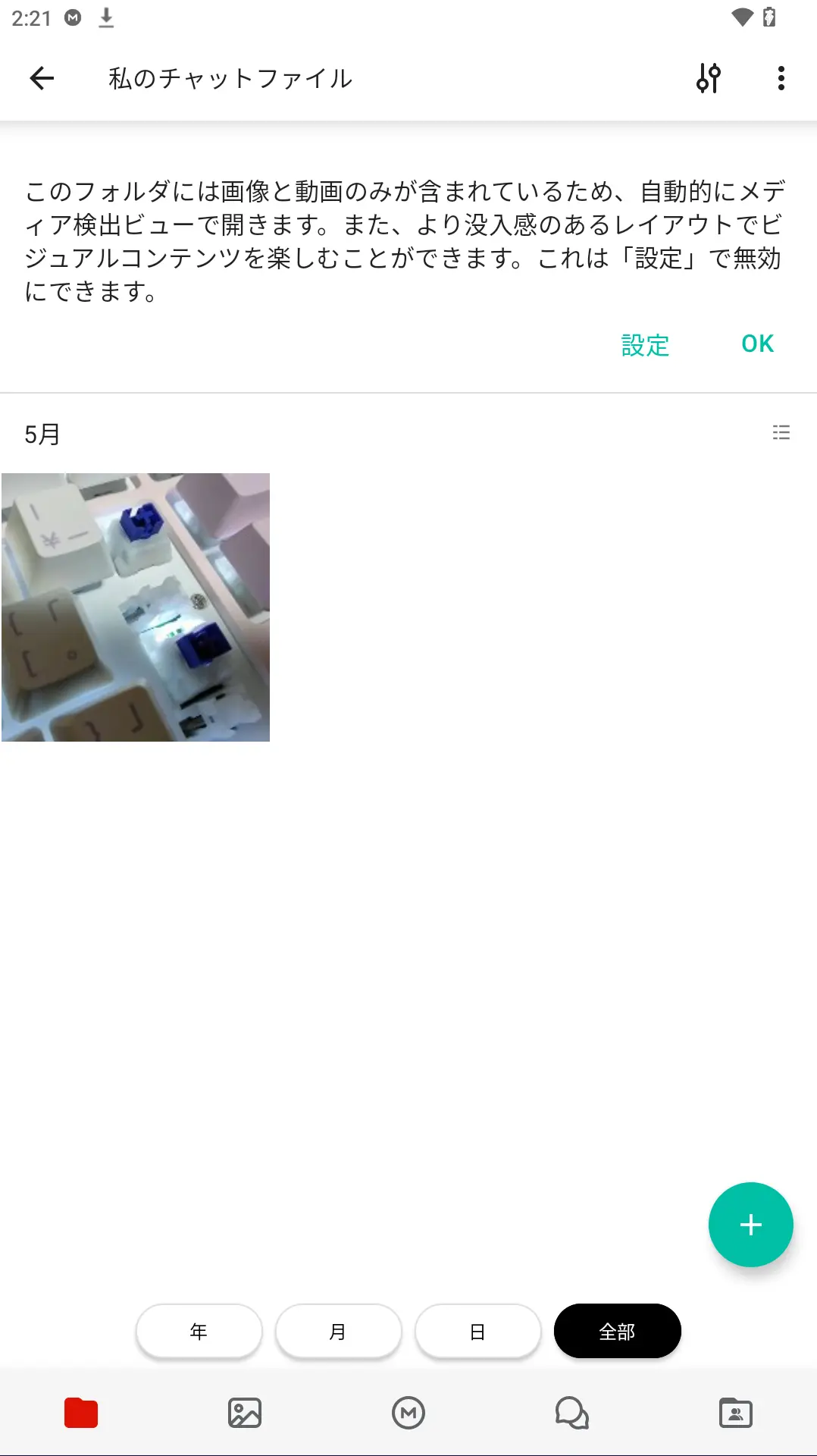
ただし、MEGAはクラウドドライブなので、ファイルはきっちりした扱いです。 チャットで送信したファイルは「私のチャットファイル」というフォルダが作られ、そこに配置されます。 その上で送信した相手に対してファイル共有している状態になります。
「私のチャットファイル」からファイルを消すと、相手も見られなくなります。 ファイルは保存期限があるわけではなく、このように手動管理が可能です。 ただし、相手側で生成されたサムネイル画像は残ります。
送信したファイルを相手がファイルにアクセスすると転送量を使用することに注意する必要があります。
ゲストルーム
「ミーティング」は、ZOOMやTeamsのようなオンラインミーティング機能であす。 このミーティングはリンクを使って招待を行うことができます。
ゲスト参加が許可されているミーティングでは、MEGAユーザーでないユーザーも参加させることができます。
ただし、ミーティング自体が1回のイベントとして開催するものなので、特定のユーザーと継続的にやりとりするのには適していません。
はるかと連絡先を交換する
MEGAはSessionまたはThreema.からのアップグレード先として使われているため、それらで聞いてください。
MEGAの注意点
やりとりしているファイルがクラウドドライブに紐づいていることを忘れないようにする必要があります。
無料アカウントでは通話/ミーティングに1時間という制限があります。
ゲストアカウントを使ってルームに招待すると消えないルームが増え続けるという問題があります。 ゲストユーザーは同じリンクから復帰しても同一ユーザーとして復帰するとは限りません。
デスクトップアプリはストレージにしかアクセスできないため、PCではウェブブラウザを使う必要があります。ちょっと重いです。
MEGAの課金
MEGAは基本的にクラウドストレージなので、ストレージに課金することができます。
2024年現在、9.99€/月のPro Iが2TB、19.99€/月のPro IIが8TB用意されています。 最近29.99€/月で16TBのPro IIIも追加されました。
ProプランにはMEGA VPNが付属し、ミーティング/通話の制限が撤廃されます。
年払いにした場合、約10ヶ月分で1年利用できるようになっています。
転送量制限がありますが、これは基本的に月あたり容量と同量です。 年払いにしていると、年に1度容量の12倍が付与されます。
Pro Iで2TB全部使っていて、新しいPCに全体を同期すると2TBの転送を使ってしまうため、Proプランを使う場合は部分同期を使うことが推奨されています。
最近リリースされた機能としてMEGA VPNもあります。 一般的なWireGuardプロトコルを利用し、プライバシーを優先する姿勢を強く打ち出しています。
MEGA VPNは5デバイスまで登録可能です。 容量制限の記載はありません。
MEGA VPNはProプランに付属しますが、単体での購入も可能(0.99€/月)です。
これを書いている時点でLinux版MEGA VPNクライアントは「開発中」となっています。
クラウドドライブの安全性
MEGAは暗号化に古典的な暗号ソフトウェアであるPGPを用いています。 これは暗号ソフトウェアとしては古くからあるものですが、極めて強力です。
古典的であることは弱いことを意味しません。 それがメッセンジャーアプリで使われないのは、重いからです。
基本的にMEGAはシンプルな手法を複雑に組み合わせています。 その詳細はホワイトペーパーによって公開されています。
端的に言えば、「手元で暗号化する。暗号化データをサーバーに置く」です。 このため、パスワードを紛失するとMEGAでも復元できないと警告されます。 パスワードリセットリンクもありません。パスワードは暗号の一部だからです。
MEGAは安全なクラウドドライブを求める人にとって最高の回答と言えるでしょう。