はじめに
Session Messengerはプライバシーを極めて重視したメッセンジャーアプリです。
やや不便な部分もありますが、基本的にはLINEと同じような感覚で使うことができます。
| 項目 | |
|---|---|
| 提供者 | Session Technology Foundation |
| 提供者所在地 | スイス |
| プライバシー | 完全 |
| アカウント | アプリ |
| ID | 匿名ID |
| 公開情報 | 匿名ID |
| プラットフォーム | Windows, Mac, Linux, Android, iOS |
| マルチデバイス | 対応 |
| 特徴 | 徹底した完全匿名 |
特徴
Sessionは「アカウントの作成・登録」という概念がありません。 新しいデバイスにSessionをインストールして起動すれば新しいアカウントとして開始することができます。 (すでにあるアカウントをリンクすることができます)
登録する情報は何もなく、Sessionアプリは電話番号や端末情報などあらゆる個人情報を収集しません。
Sessionは完全匿名を実現するLokinetネットワーク上に実装されたメッセンジャーアプリです。 通信はオニオンルーティング方式の暗号を用いたE2EE(端末間暗号化)を行います。 これはつまり、次のことを意味します:
- 極めて強い匿名性を持ちます
- 当事者が漏洩しない限り、やりとりが漏洩する余地がありません
なお、当事者の漏洩に関しても、スクリーンショットも取得できないようになっており、マルウェアなどによって漏洩するリスクも低減されています。
Sessionのやりかた
Sessionをはじめる
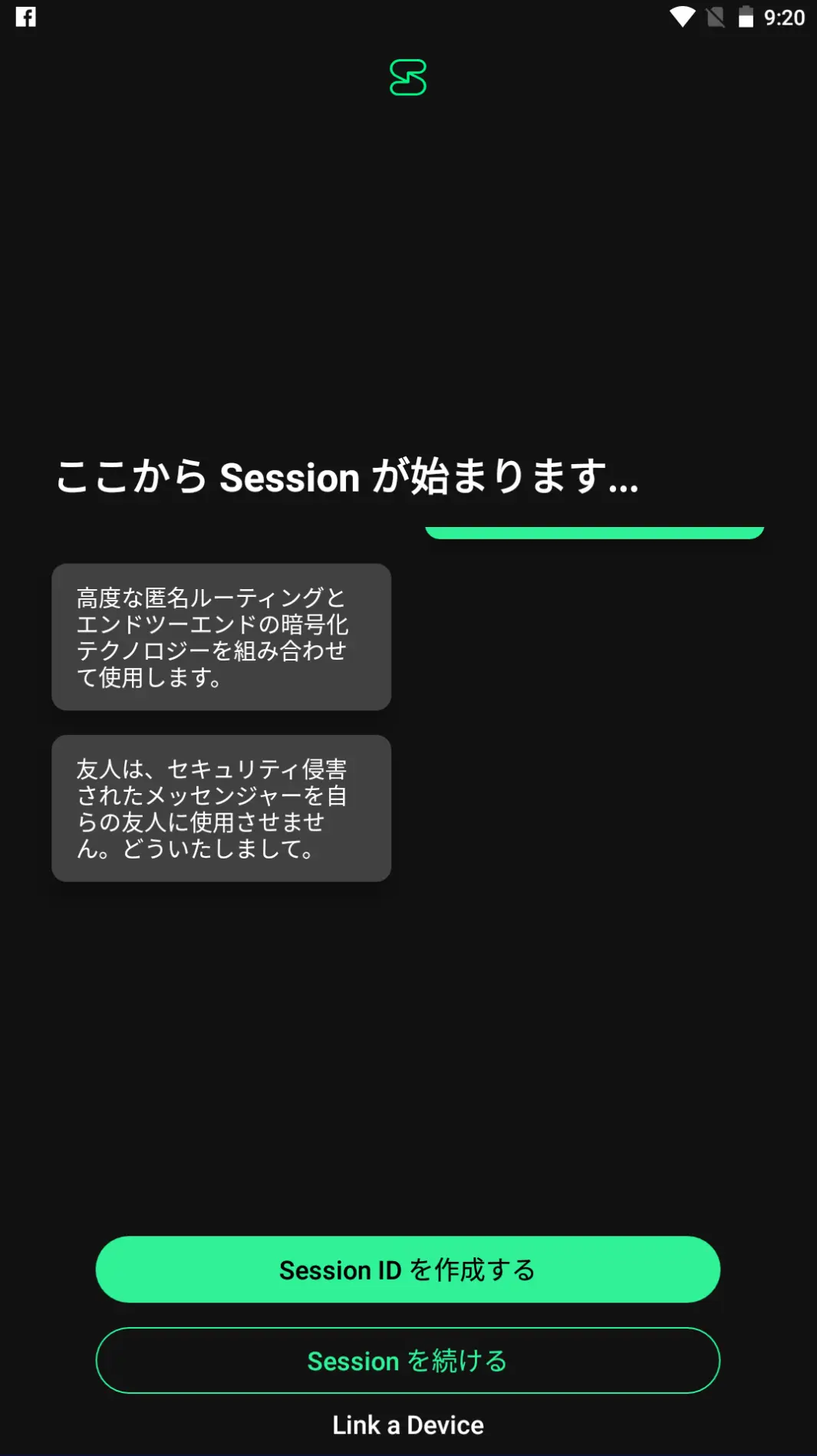
Sessionをインストールして起動するとこのような画面になります。
「Session IDを作成する」を選ぶと新しいアカウントとして開始されます。
「Sessionを続ける」とした場合、リカバリーフレーズを用いて既存のアカウントを使います。 「Link Device」は既存デバイスを使って既存アカウントに接続します。
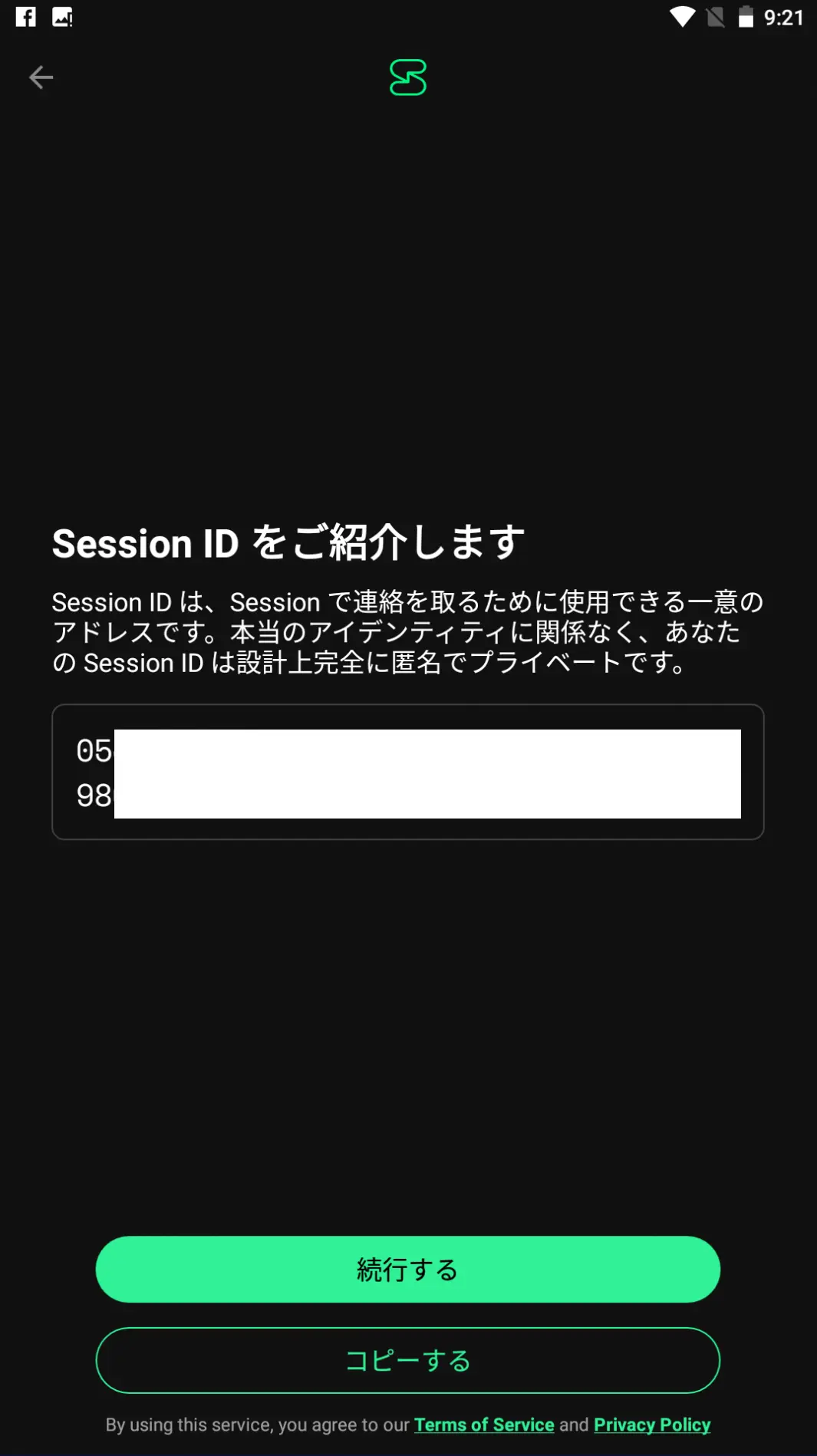
「Session IDを作成する」をすると長い英数字からなるIDが表示されます。
あまりに長いですが、これがユーザーを特定するためのIDです。 このIDをシェアすることで「連絡先交換」が成立しますが、口頭で伝えるのは至難の業でしょう。
基本的には、その場にいる人と交換するか、他に連絡手段を持っている人と交換するのが基本となります。
この段階で何かに書き留めたりする必要はありません。
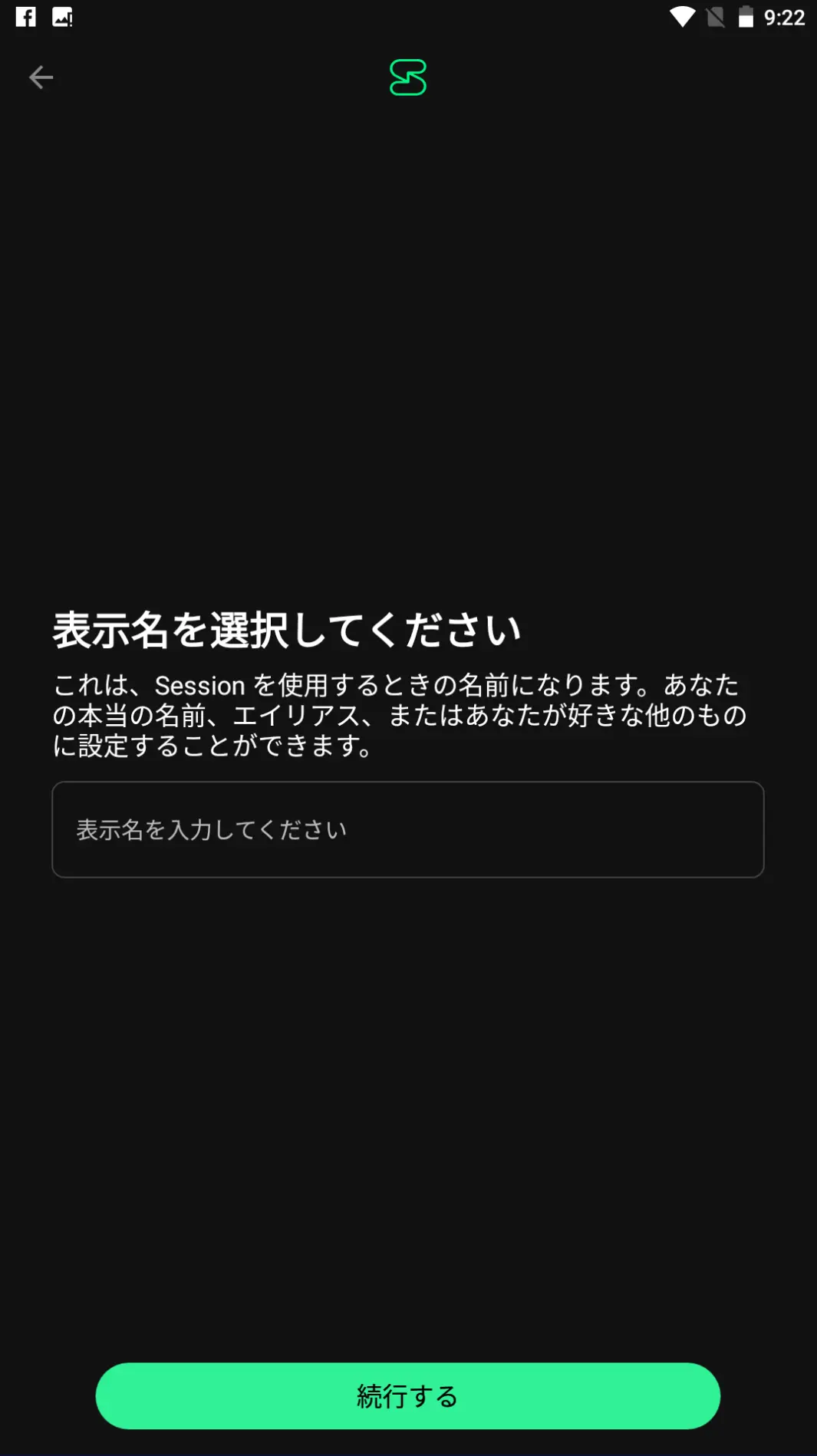
表示名は連絡先を交換し、受け入れた相手に対して表示される名前です。 好きな名前を設定できます。
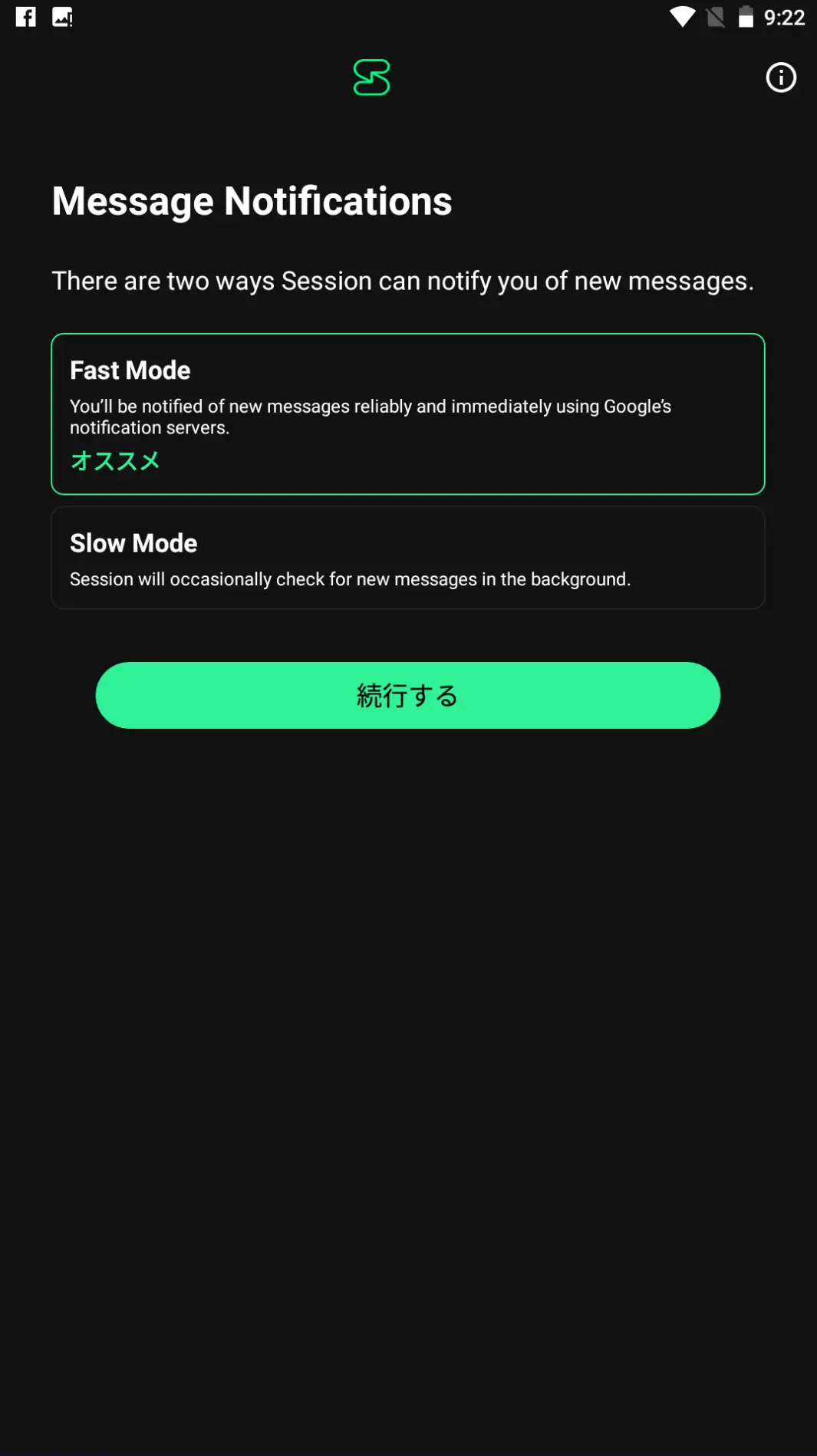
通知設定は通知方法を設定します。 Android 12までであればSlow Modeに設定することでバッテリー消費と引き換えに通知の確実性を上げることができましたが、現在は意味がないため、普通にFast Modeで良いでしょう。
リカバリーフレーズ
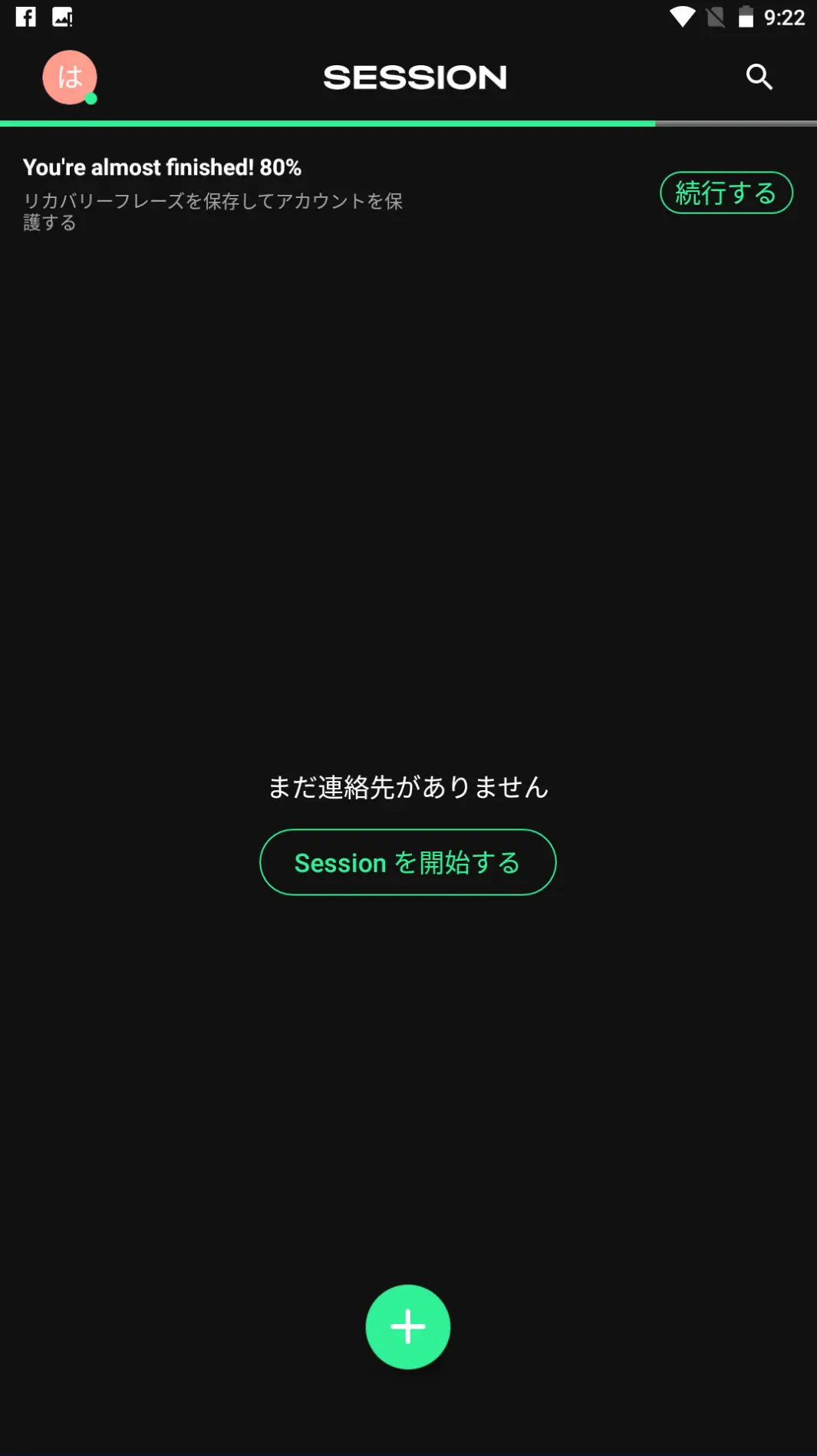
最初に起動したときに、リカバリーフレーズの設定を求められます。
リカバリーフレーズは、新しいデバイスで既存のアカウントに接続するために使います。
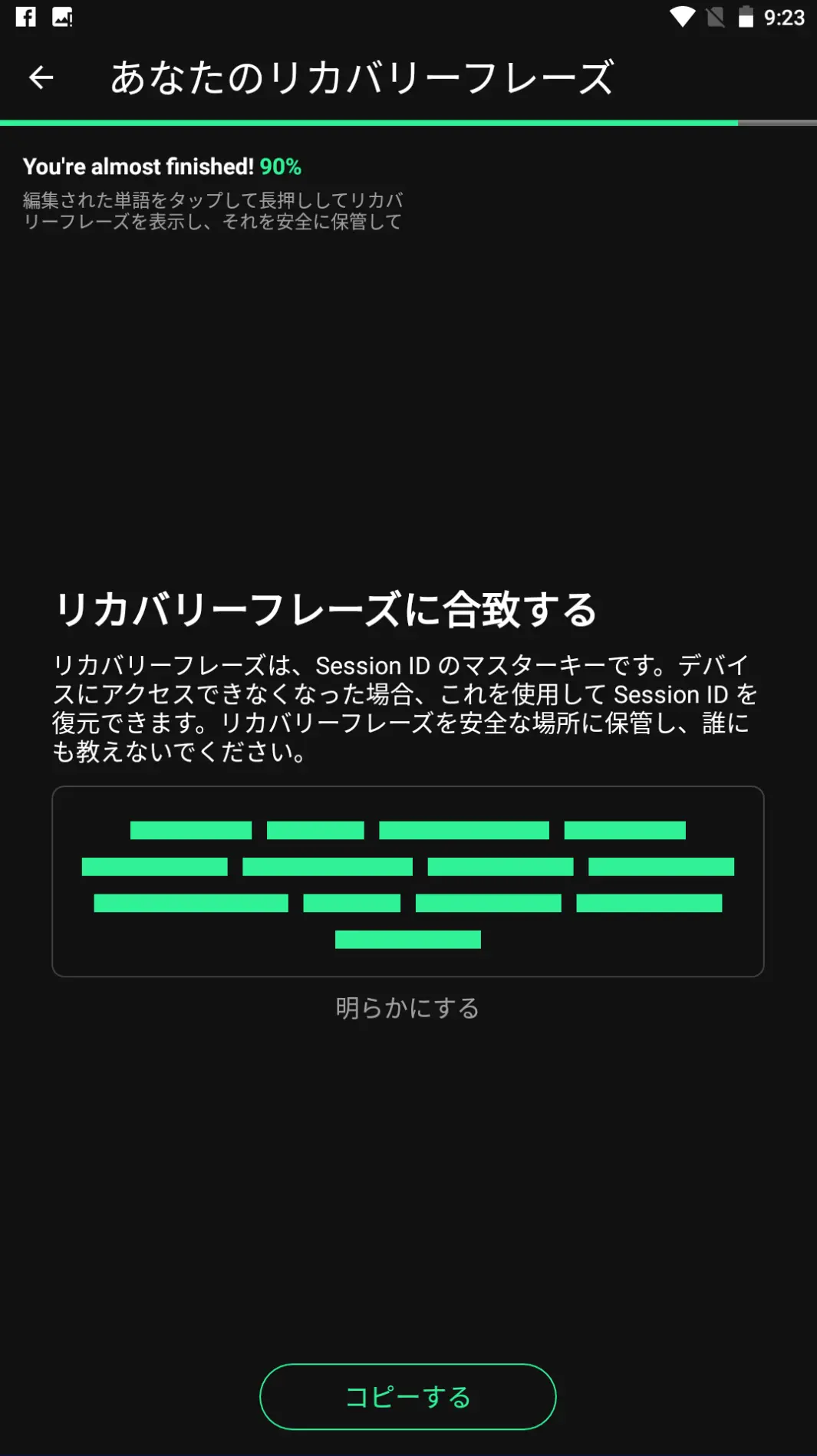
この画面で「明らかにする」をタップすると表示され、「コピーする」をタップすると表示しないままコピーします。
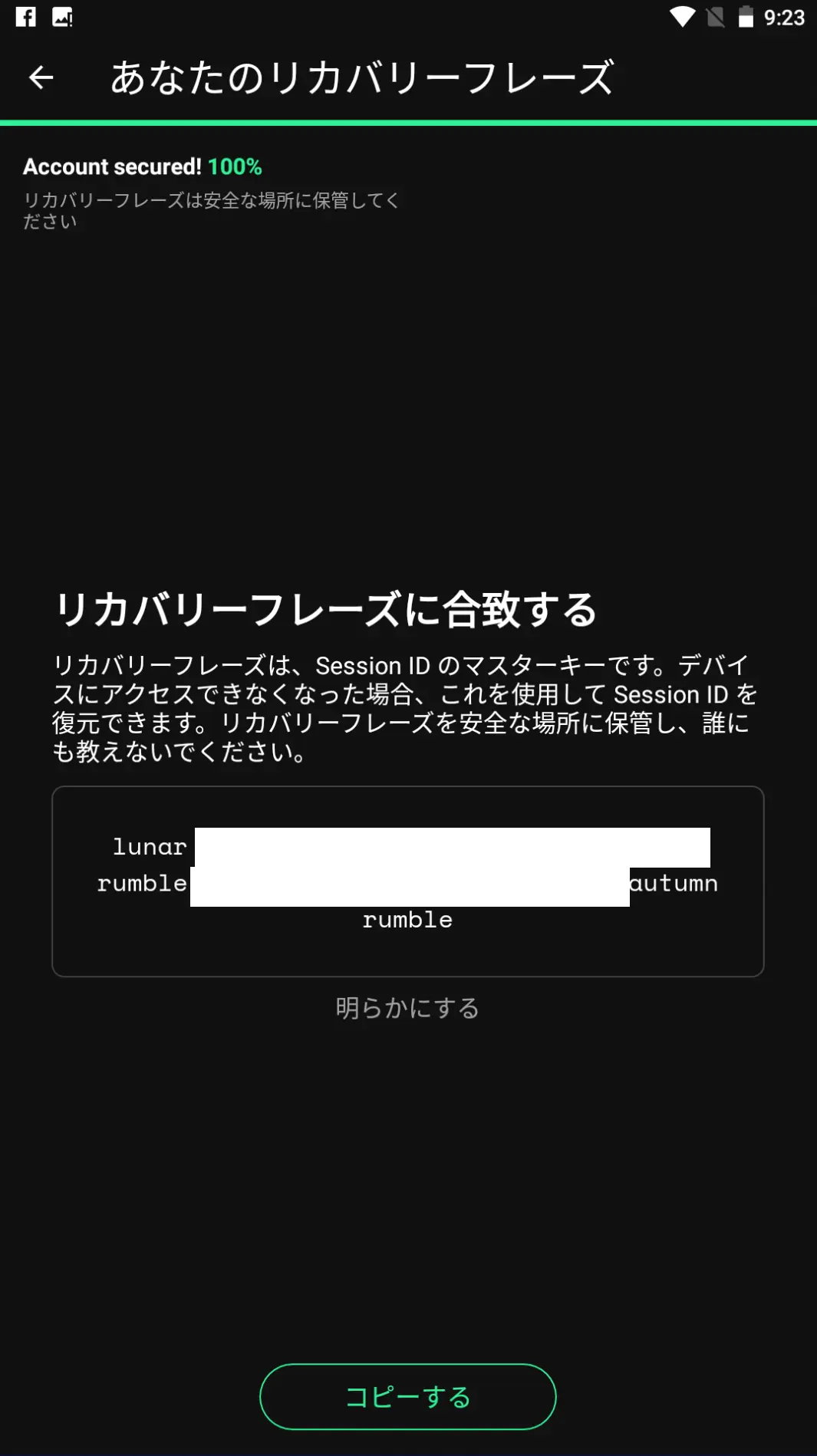
リカバリーフレーズはランダムな英単語の羅列です。
これはどこかにメモするか、保存しておきます。 このリカバリーフレーズを人に教えてはいけません。
連絡先交換
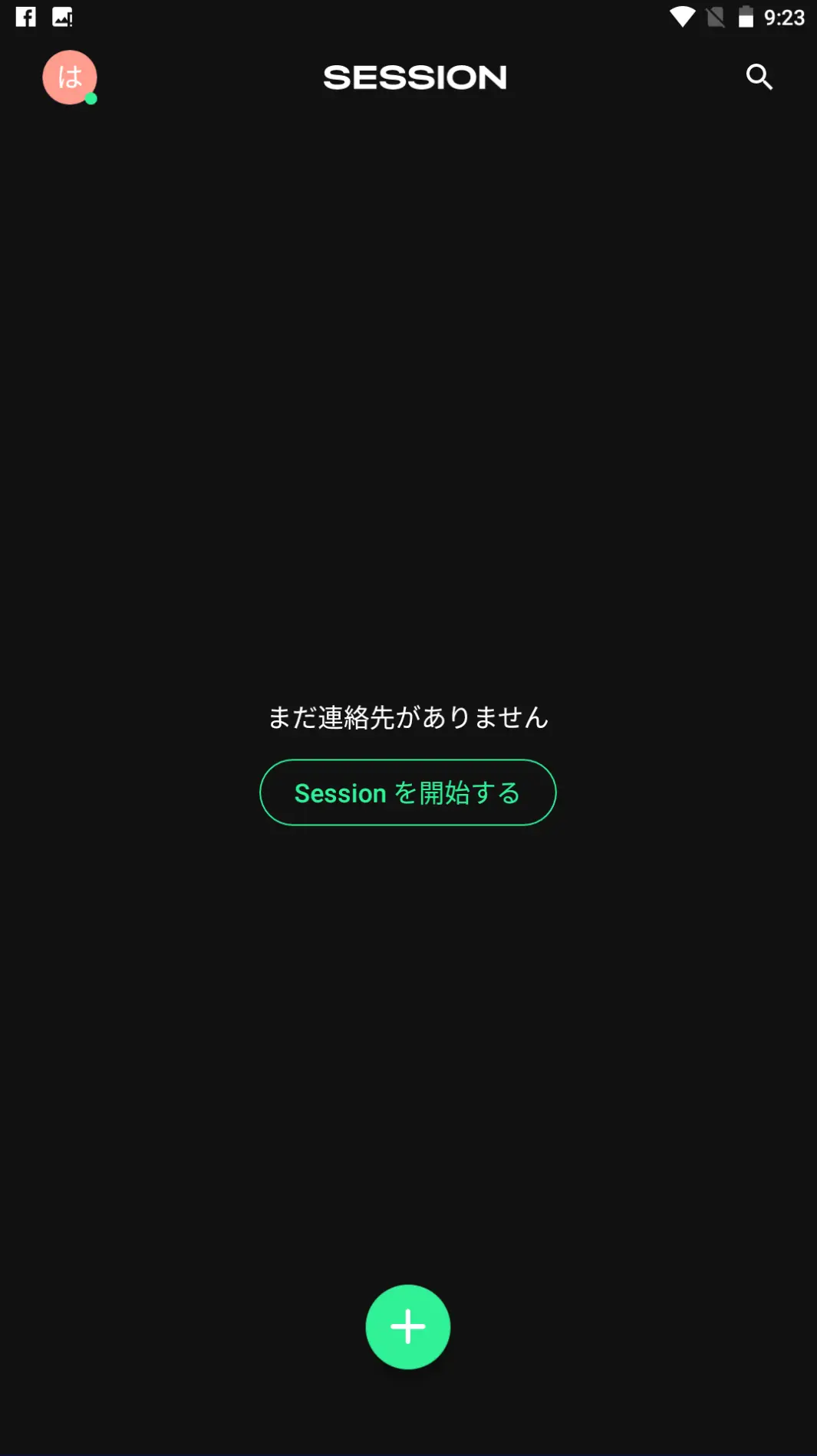
これがトップ画面です。
左上に自身のアイコンが表示されています。 このアイコンをタップするとメニューが表示されます。
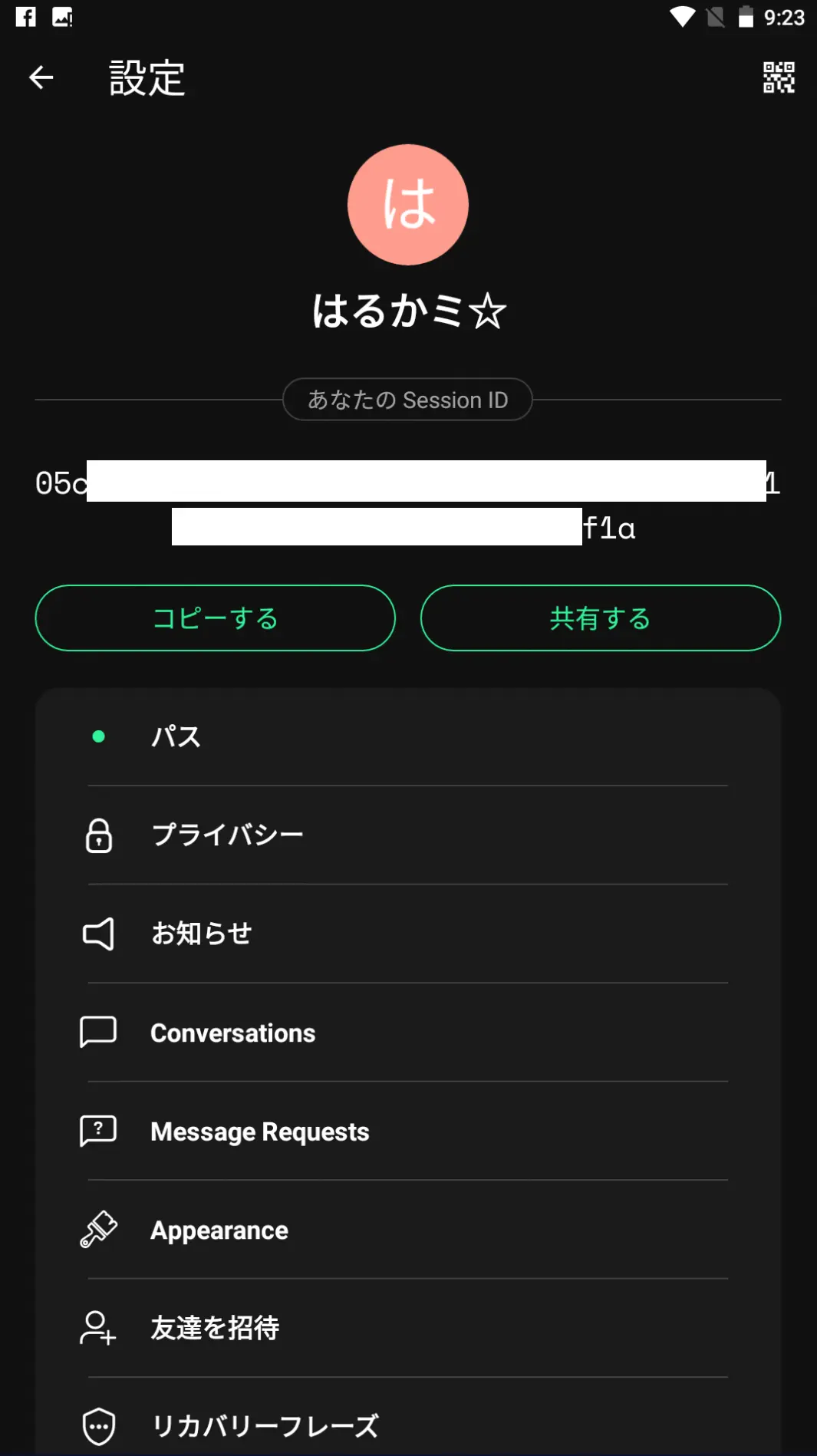
メニューは基本的に設定です。
連絡先交換は前提として、「ユーザーを検索してメッセージを送信する」という仕組みになっており、相手がメッセージを受け入れることで連絡先交換が成立します。
リクエストを送信する側は、相手が承諾するまで相手の表示名は見えません。
“Message Requests” はまだ承諾していない、自分が受け取ったメッセージを一覧します。
「コピーする」はSession IDをクリップボードにコピーします。 メールやLINEなど、他のメディアで共有するために使います。
「共有する」はアプリ共有機能を使ってSession IDを送信します。
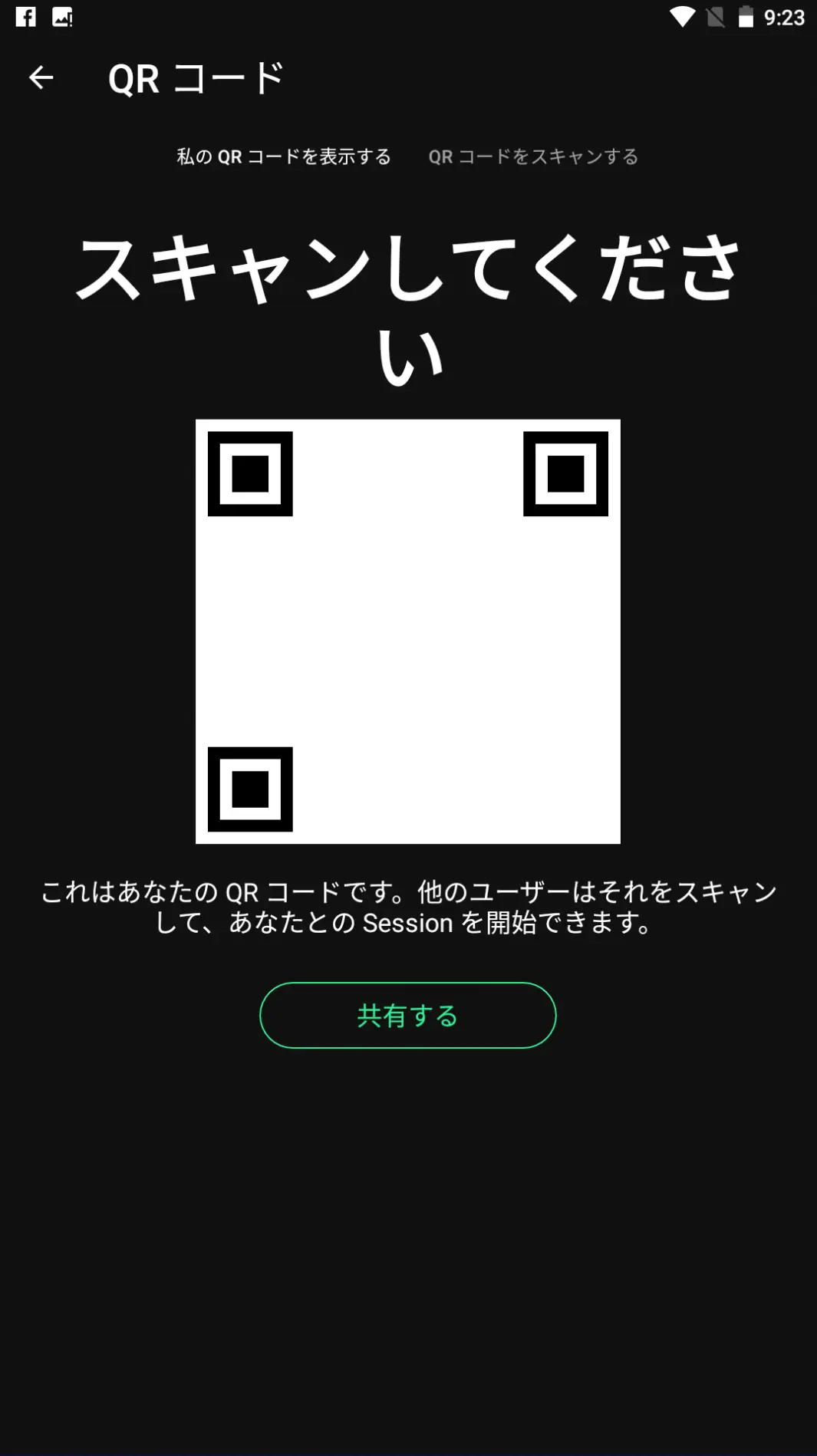
右上のQRコードをタップすると、自身のSession IDをQRコードにしたものが表示されます。 その場にいる相手とは、QRコードのスキャンを使って連絡先交換ができます。
「共有する」では、アプリ共有機能を使ってQRコードを共有することができます。 ただし、QRコードのファイルを読み込む機能はないため、なにかに表示するか印刷してカメラで読み込む必要があります。
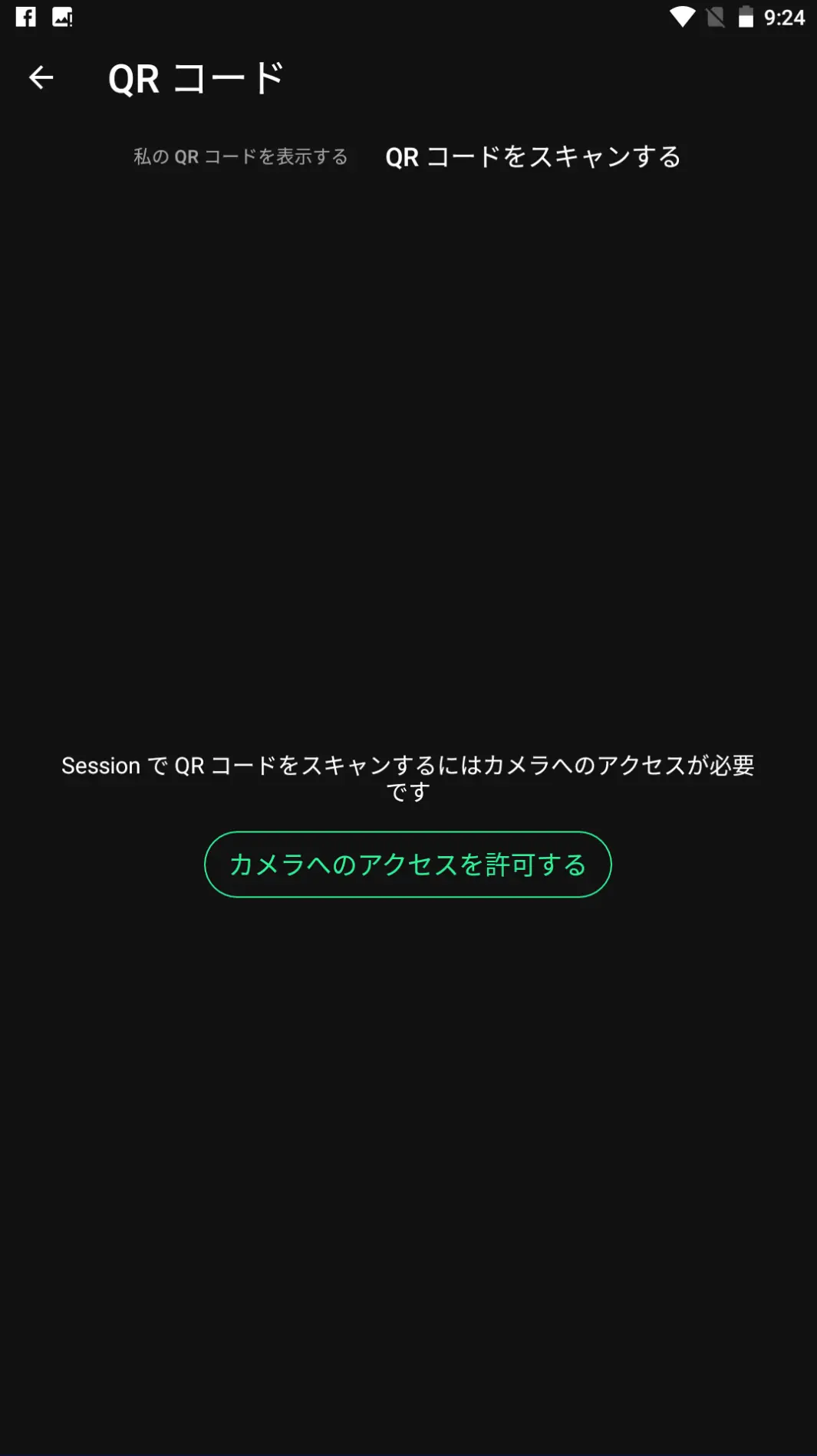
「QRコードをスキャンする」をタップすると、カメラを使ってQRコードを読み込むことができます。
やりとりを開始する
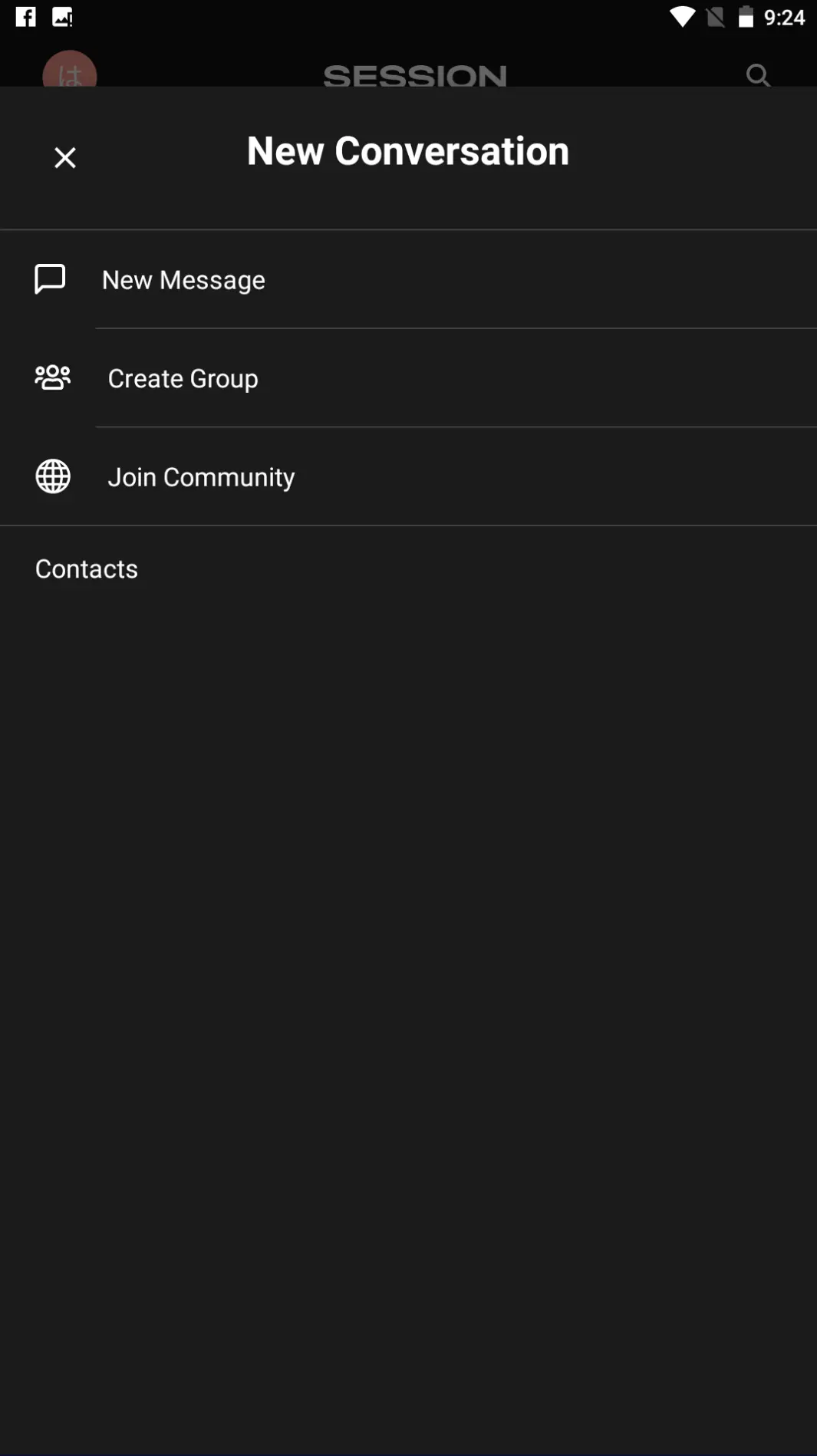
IDを追加するとその時点でMessage Requestが送信されますが、承諾したことのある相手のチャットログを削除した場合を含め、新たにチャットを開始するにはホーム画面の「+」マークから開始することもできます。
“New Message” を選択することでIDの検索に進むことができます。
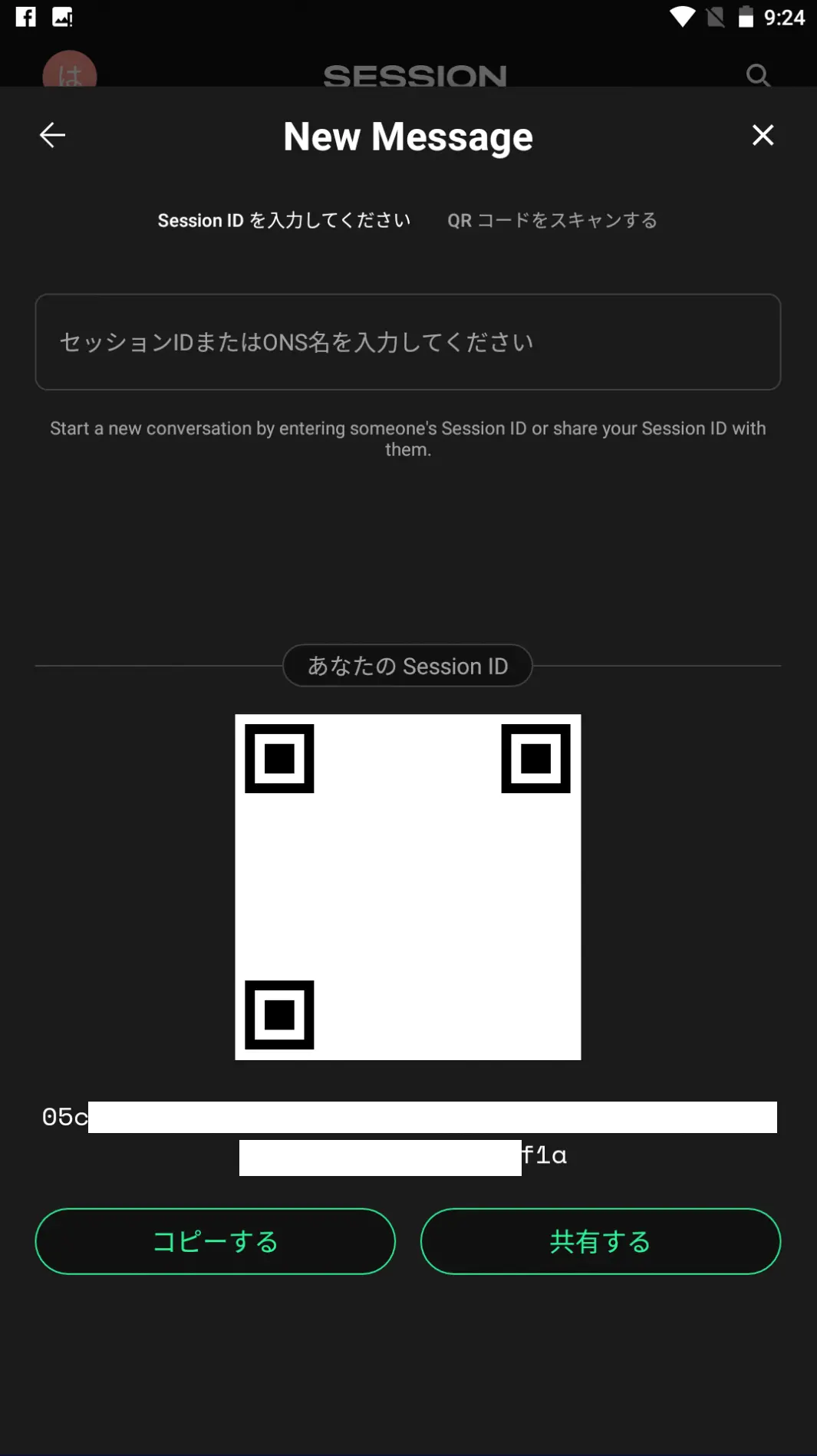
New MessageからはIDの検索、IDの共有など連絡先交換の機能が1画面にぎっしり詰まった感じになっています。
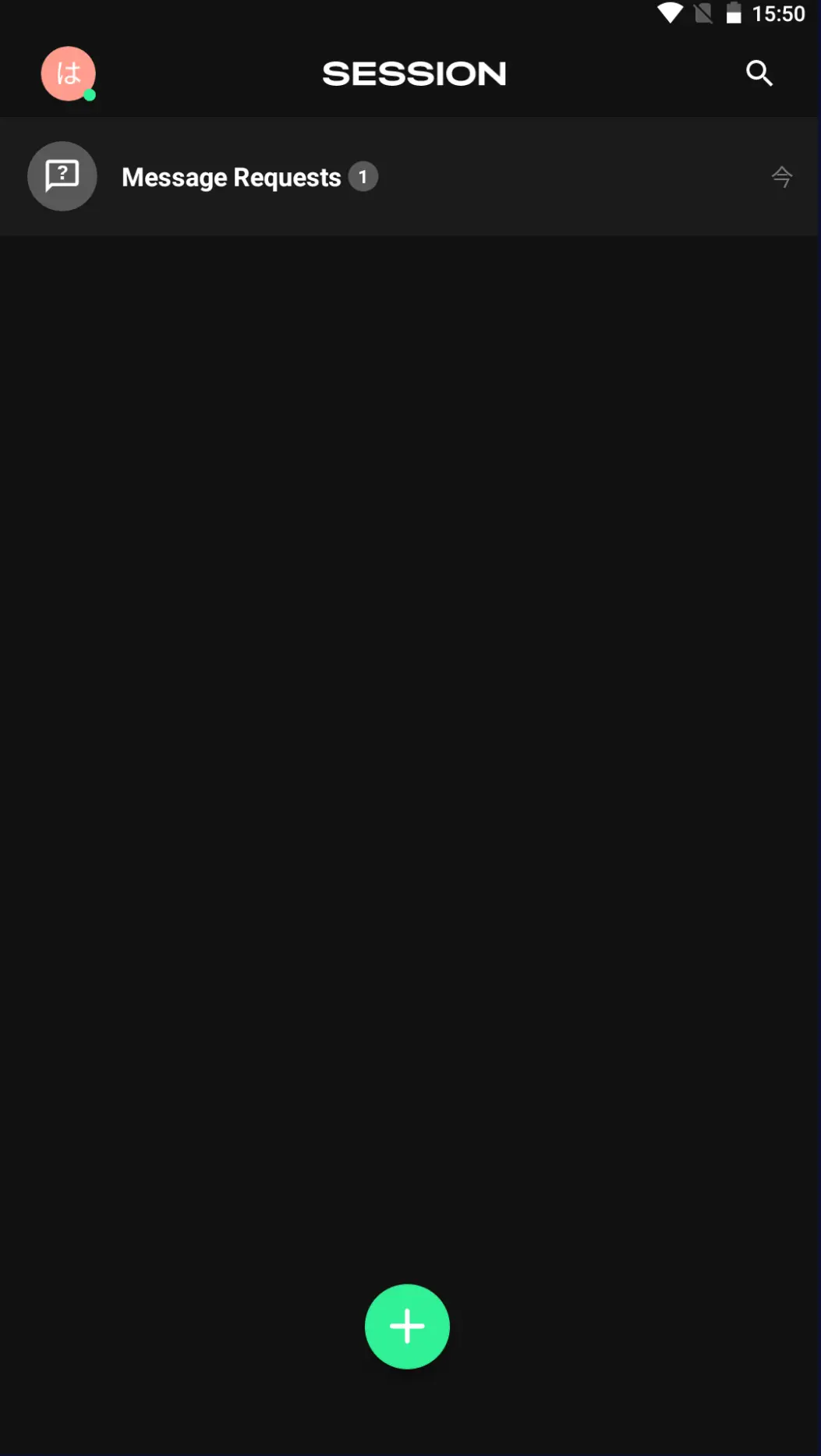
Message Requestを受け取るとこのようにMessage Requests欄がホームに発生します。
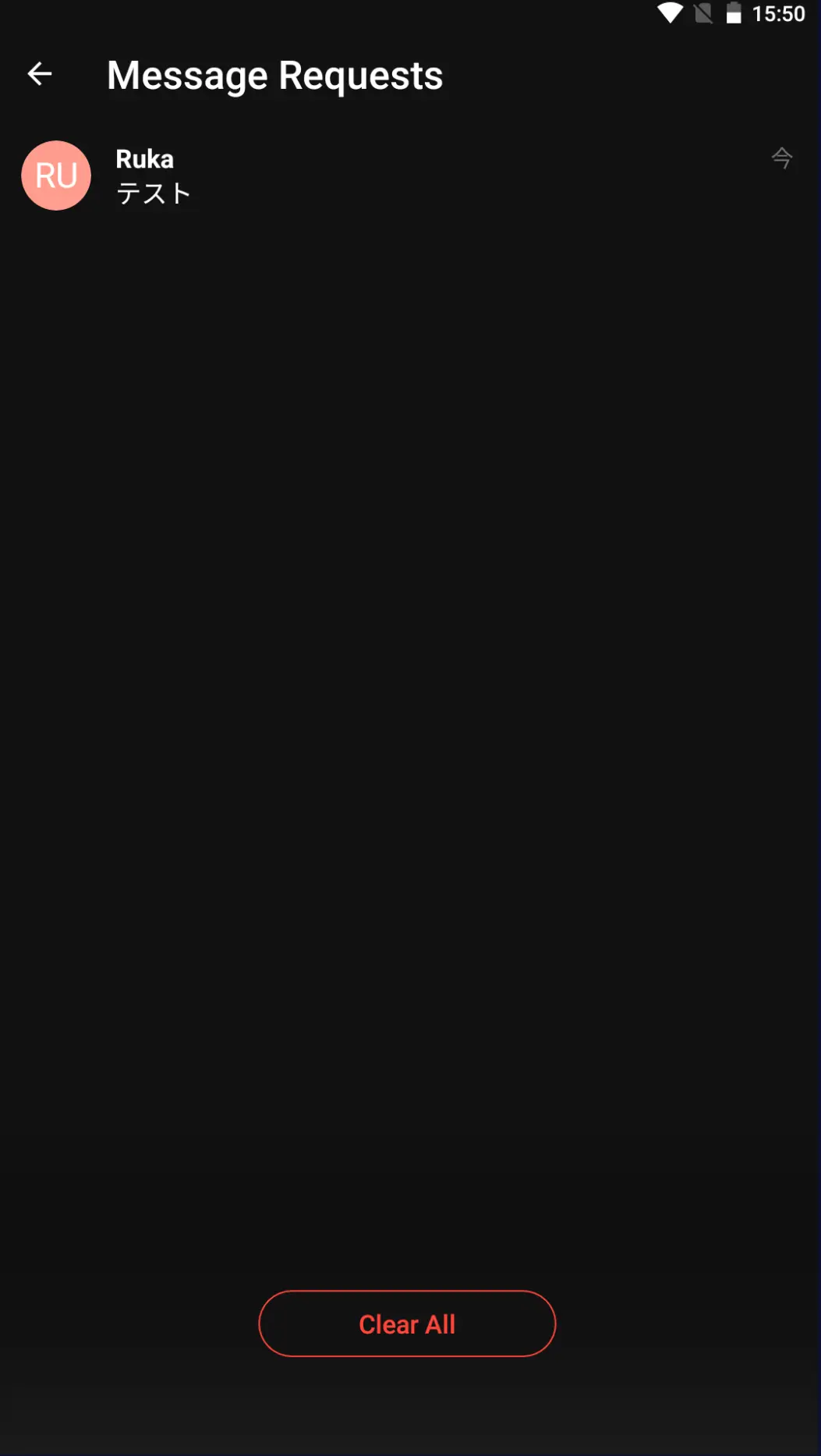
Message Requestsを開くと、リクエストを出しているユーザーの一覧が見えます。
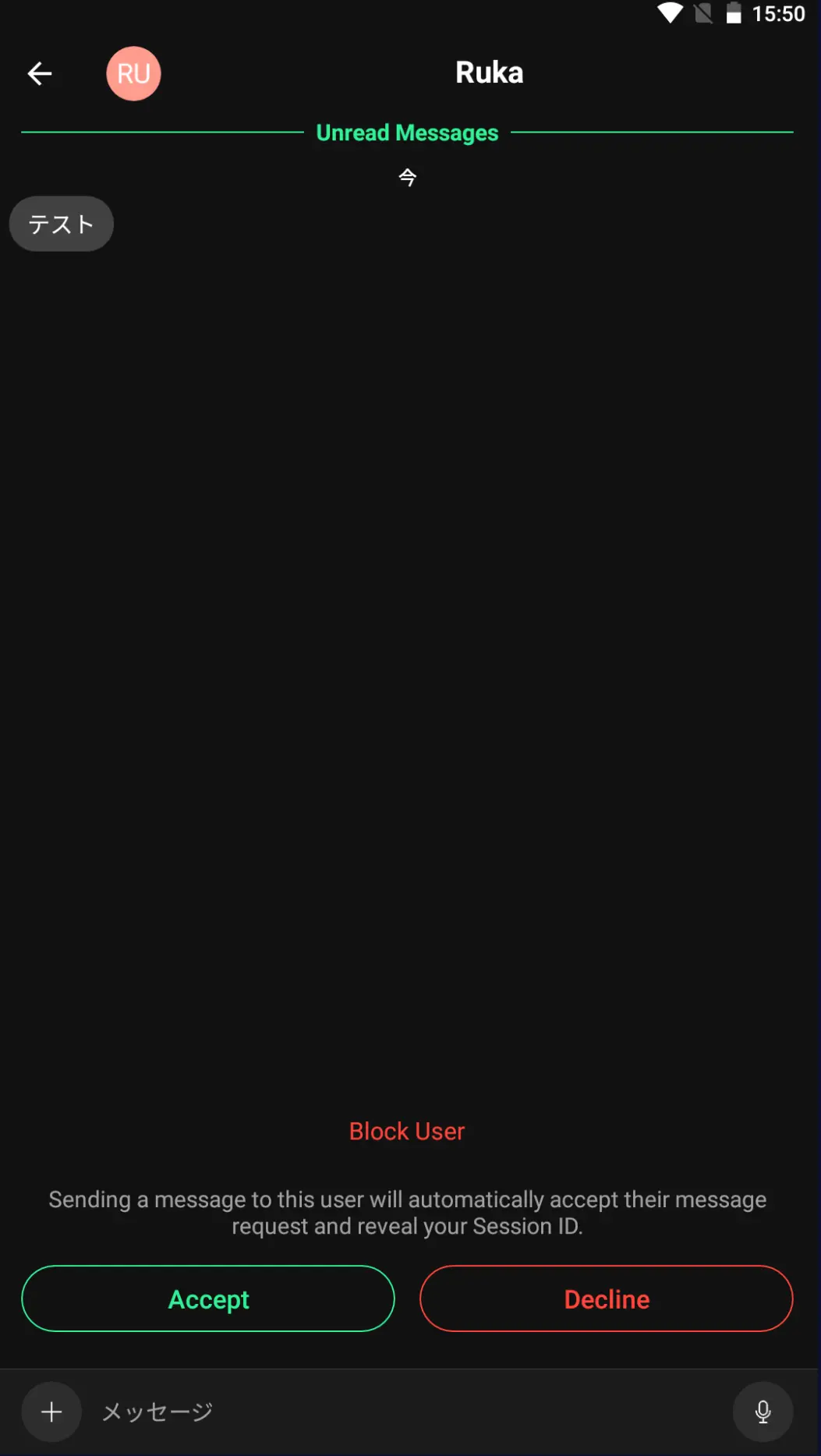
未承諾の状態でもやりとりをすること自体はできます。
Acceptでリクエストを承諾し、連絡先を登録します。 Declineをするとブロックします。
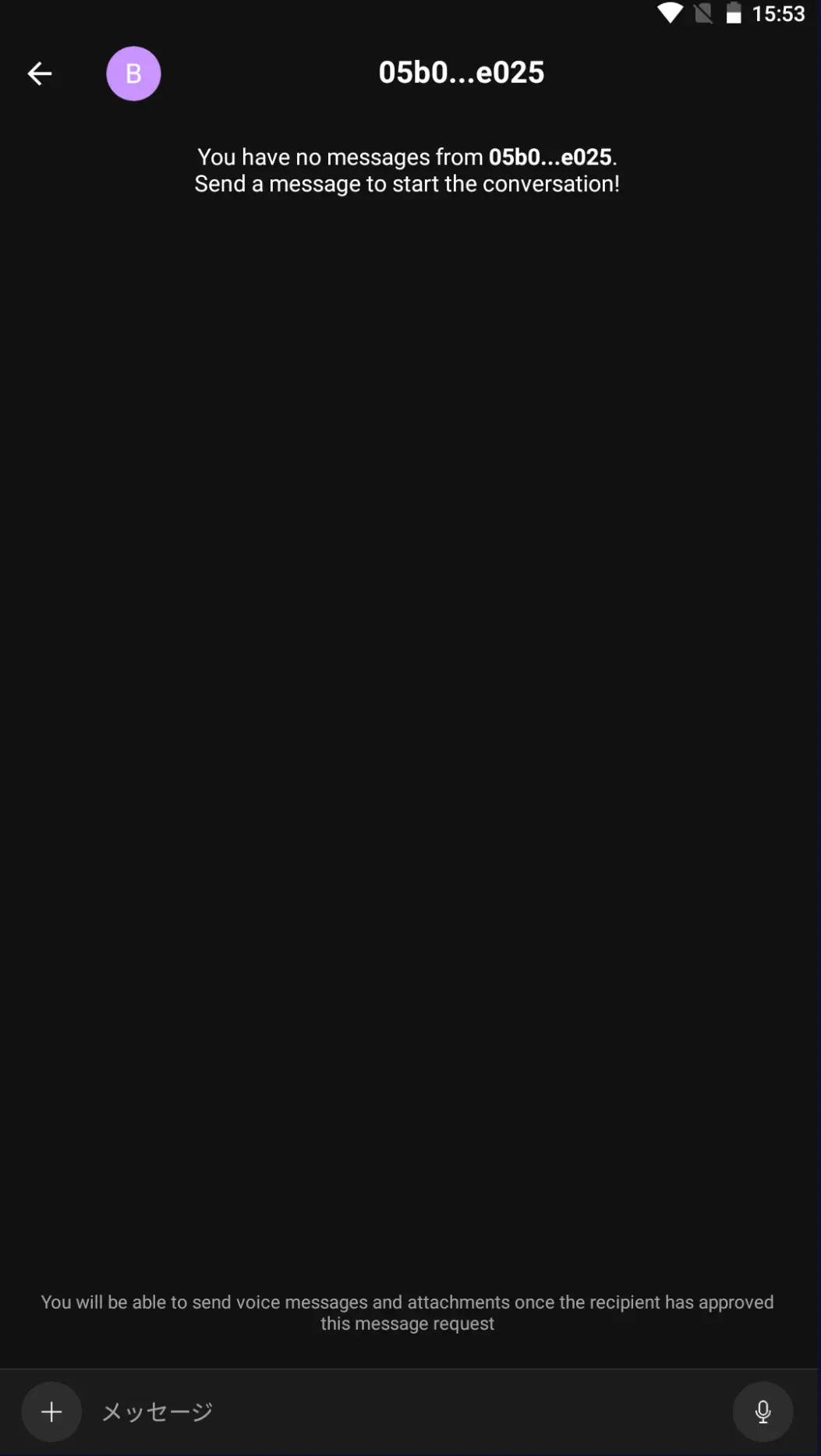
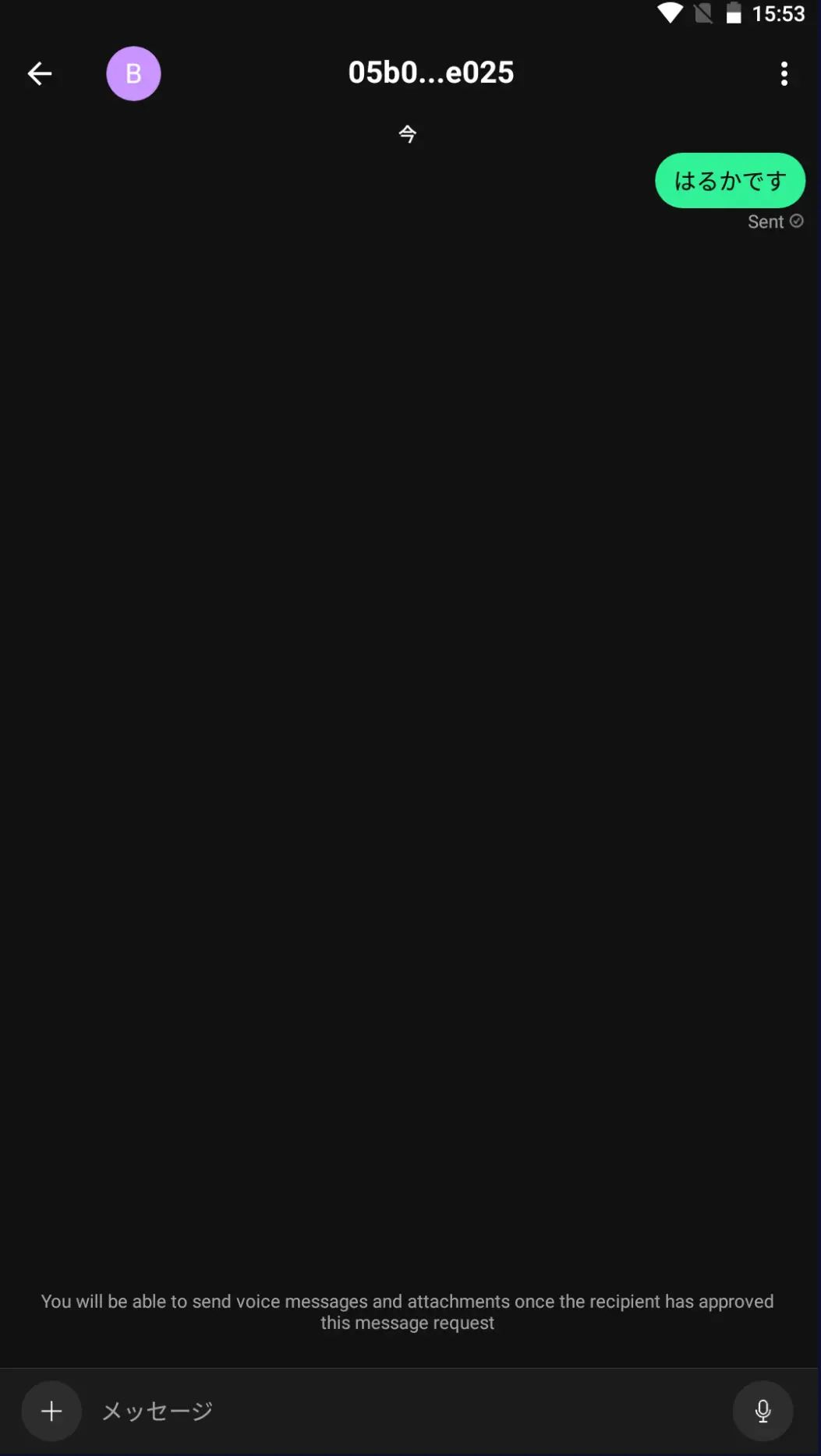
リクエストを送信した側はテキストメッセージだけ送信可能な状態になります。 この状態では相手のスクリーンネームは見えません。
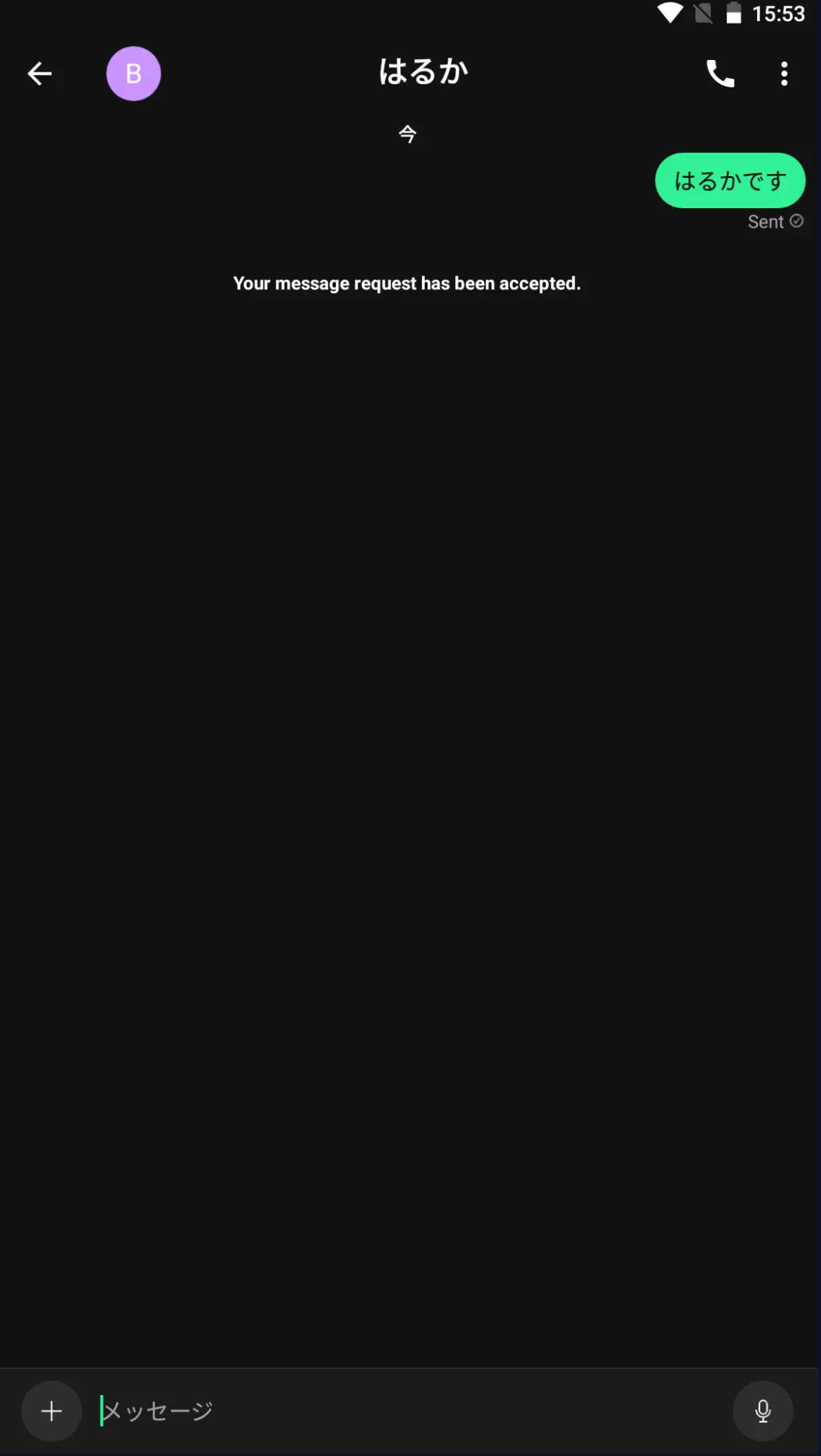
承認されると会話を開始できます。
チャット
チャットで使える機能は次のものです。
- テキスト
- ボイスメッセージ
- ファイル送信
- 画像送信
- GIF
- 写真送信 (カメラから直接)
- 音声・ビデオ通話
はるかと連絡先を交換する
はるかとの連絡手段を持っておらず、かつ連絡先交換としてSessionを受け入れられているのであれば、おそらくSessionのQRコードが印刷された名刺を渡されていると思います。
「QRコードをスキャンする」から、そのQRコードを読み込んでください。
Sessionの注意点
Sessionはやや通知を受け取りにくいです。 特にAndroid 12以降のAndroid端末では通知が来ないことが結構あります。
また、通信確立に時間がかかる仕組みなので、メッセージを受け取るためにアプリを起動してから少し待つ必要があることがあります。 これは、アイコンのところのランプが緑色になるのが目印です。
長期に渡ってメッセージを受け取っていないと、アカウントがオフライン状態になってしまうことがあります。 オフライン状態になっているときに送られてきたメッセージは破棄されてしまうため、ある程度の頻度(少なくとも月1回)でアプリを起動して接続を確立することをおすすめします。
メッセージは複数の海外サーバーを経由して暗号化されて配送されるため、やや遅く、ラグがあります。
デスクトップアプリは長く日本語入力に関する問題があり、最近ようやくJiraチケットになって対応され始めたもののまだ解決していません。