はじめに
Threema. はオーストラリアのThreema. Gmbhが展開するプライバシー重視のメッセンジャーアプリです。
類似のアプリとの大きな違いとして、有料アプリであるということがあります。 課金対象はアプリであり、(Androidの場合は)ひとつのGoogleアカウントで購入すると、そのGoogleアカウントを使うGoogle Playストアからであれば複数の端末で利用することができ、それぞれの端末で異なるアカウントにすることもできます。
アプリの価格はだんだん値上がりしています。
Androidの場合、アプリの購入はGoogle Playだけでなく、F-Droid, Threema Shopで行うこともでき、Google Playストアを使わない運用にも対応しています。 また、HUAWEI端末の場合はHUAWEI AppGalleryにも対応しています。
| 項目 | |
|---|---|
| 提供者 | Threema GmbH. |
| 提供者所在地 | スイス |
| プライバシー | 強力 |
| アカウント | スマートフォン端末 |
| ID | 匿名ID or 電話番号 |
| 公開情報 | 匿名ID, 電話番号(任意), メールアドレス(任意) |
| プラットフォーム | Web, Windows, Mac, Linux, Android(GooglePlay, F-Droid, AppGallery, ThreemaShop), iOS |
| マルチデバイス | 非対応 |
| 特徴 | 有料アプリ |
特徴
最大の特徴は有料アプリであるということです。
Threema.はE2EEを前提としており、セキュアでプライバシーを重視したものになっています。 アカウントに個人情報は必要ありませんが、電話番号に紐づけることもできます。
Threemaを使う
アカウント作成
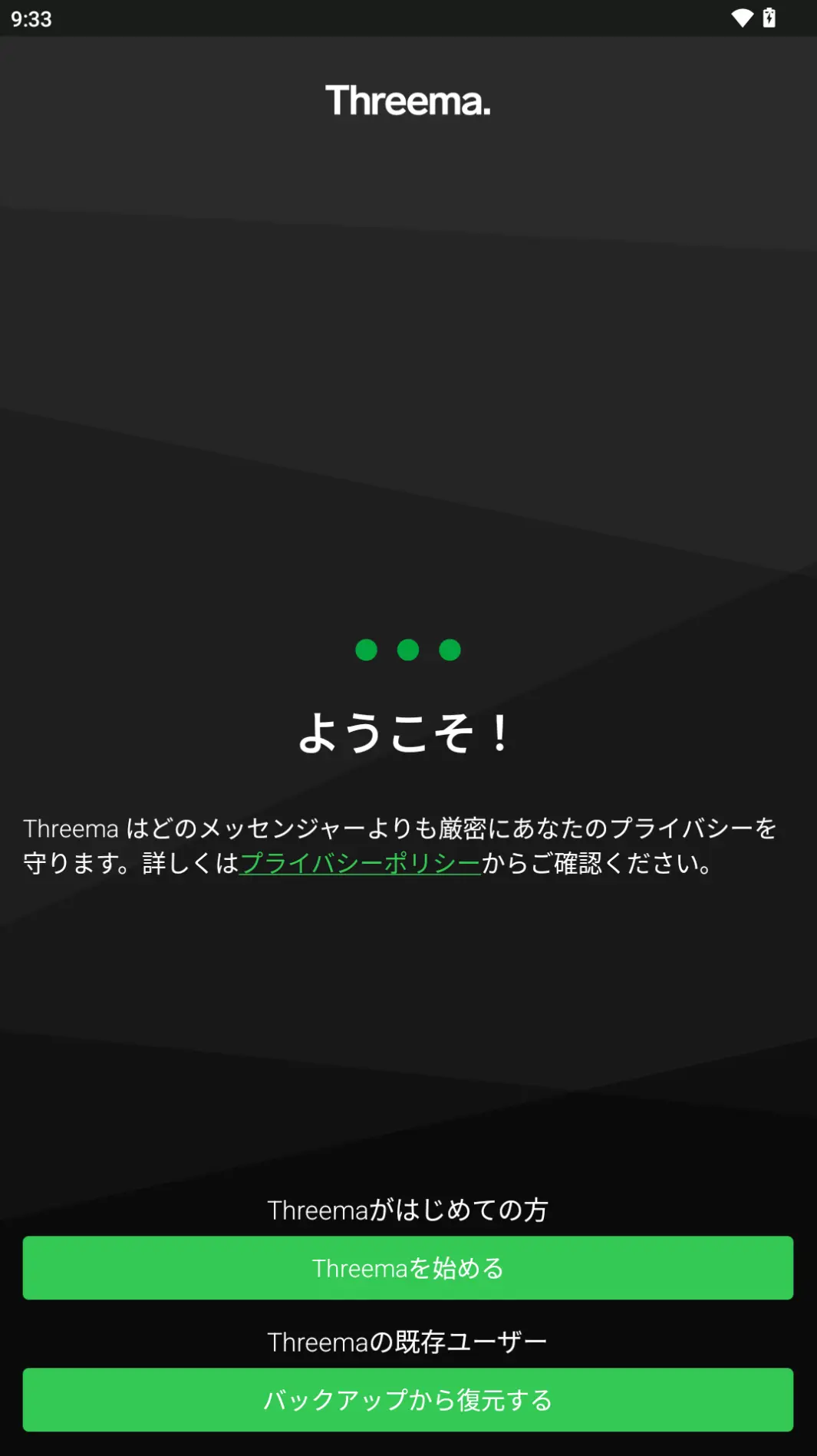
アプリを起動するとこのような画面になります。
「Threemaを始める」を選ぶとアカウントが作られます。
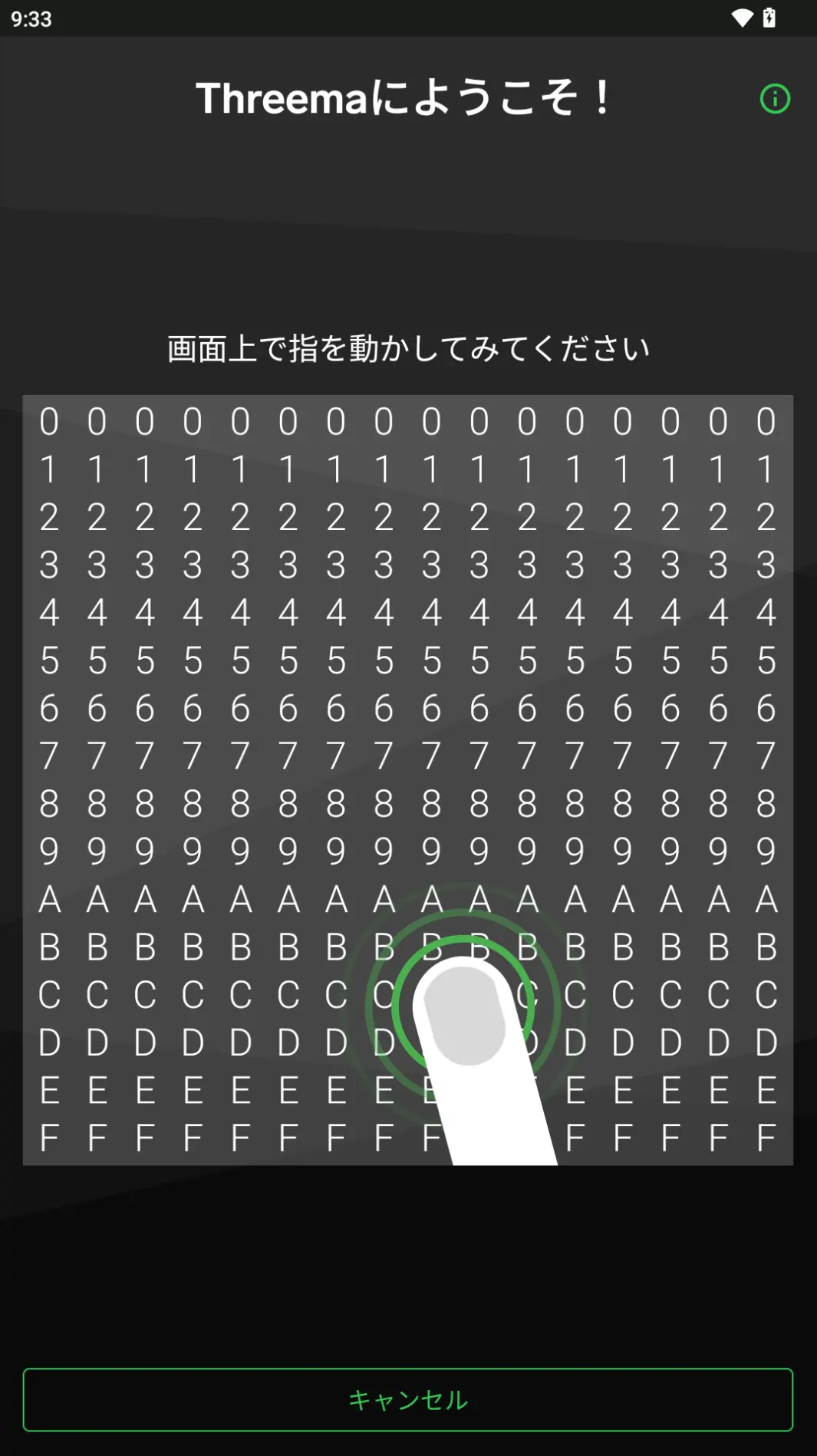
アカウントを作る際には公開鍵を生成するためにちょっとした儀式があります。
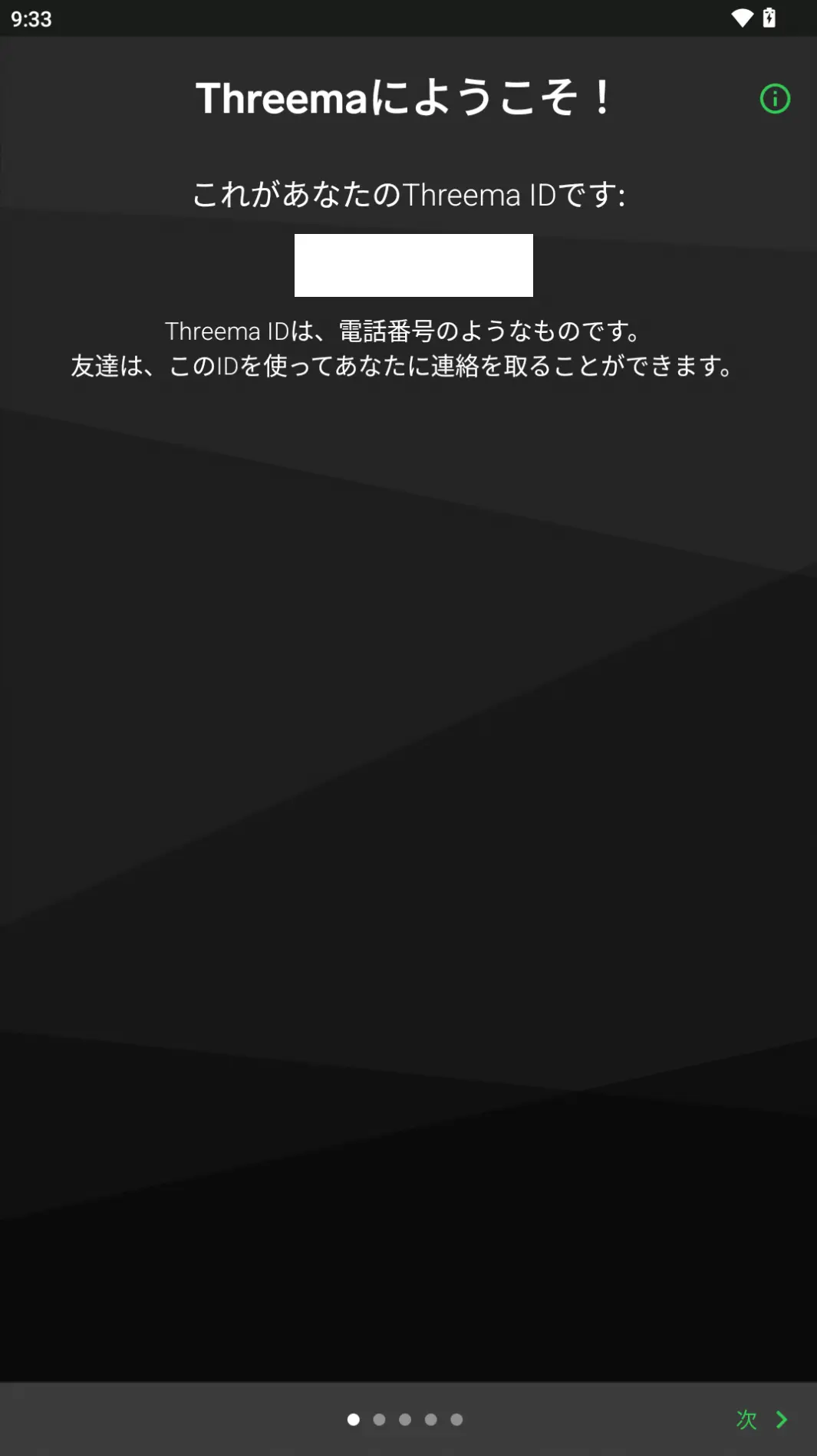
アカウント作成が完了すると、Threema IDが表示されます。 連絡先交換にはこのThreema IDを使用します。
好きに設定することはできませんが、8桁なので口頭でも交換できなくはない範囲です。
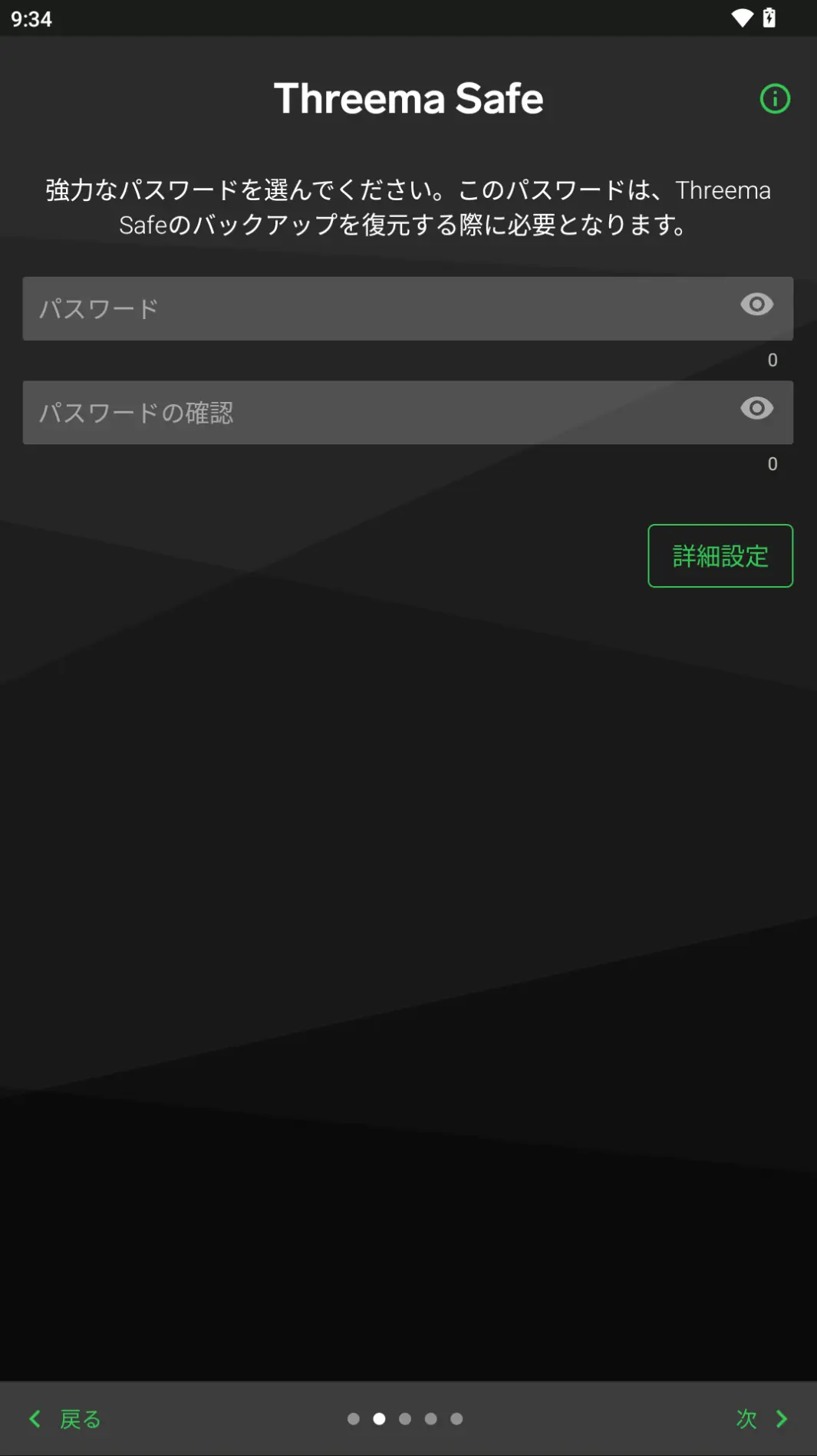
続いてパスワードの入力が求められます。 これは任意です。
ここで入力するパスワードは、Threemaのデータを保存する際に使用するパスワードです。 パスワードを入力すると自動的にThreema Safeが有効になり、スキップすると無効になります。
Threema Safeを使わない場合、アカウントへのアクセスを紛失すると、アカウントのデータにアクセスできなくなります。

続いて設定するのは表示名です。 設定しないと相手にはThreema IDが表示されてすごくわかりにくいので、設定しましょう。
ちなみに、他のユーザーの名前を自分がわかりやすい名前に変更して表示する機能自体はあります。
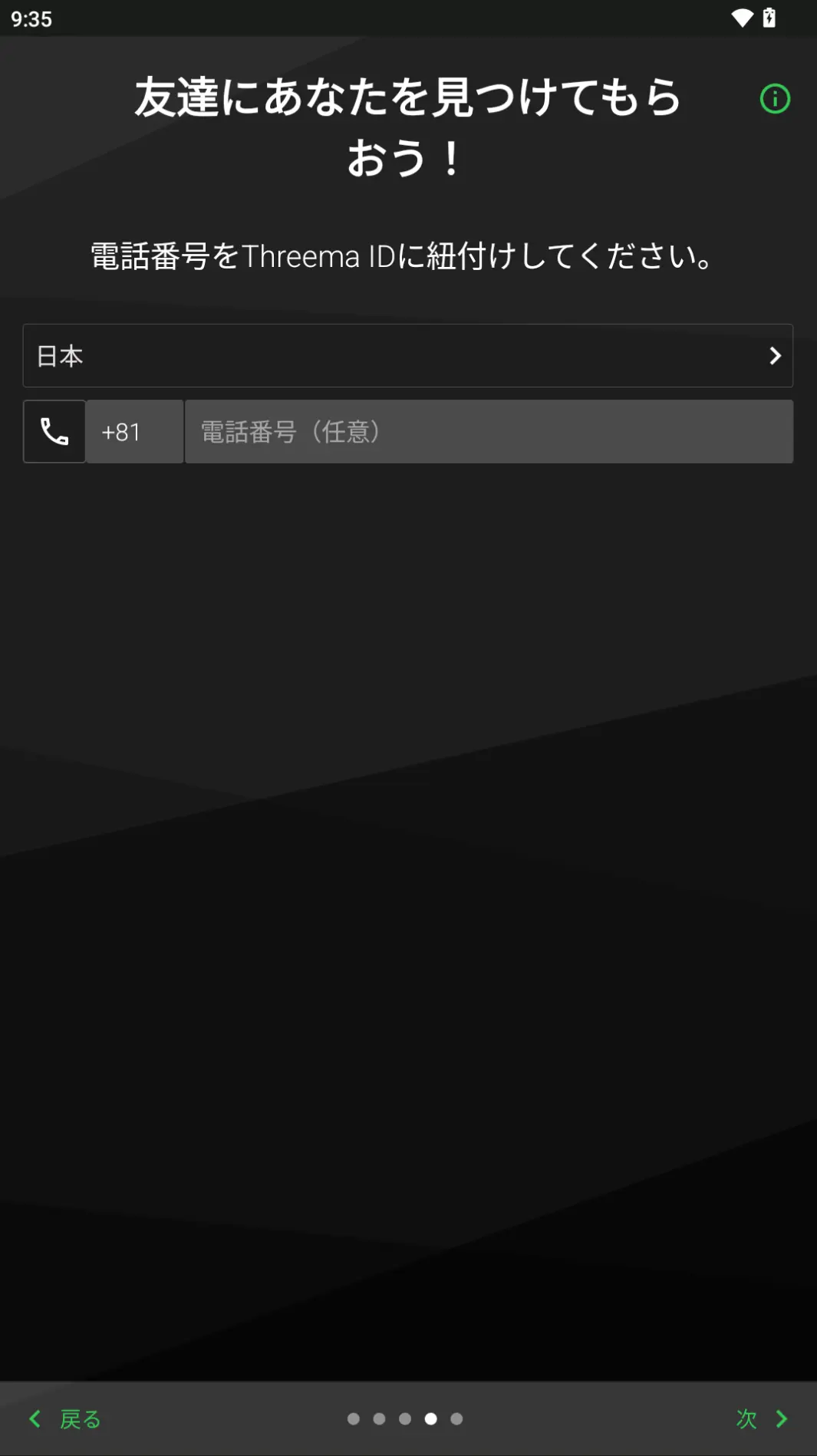

電話番号の入力は非常に重要な分岐点です。
電話番号を入力すると、電話番号に紐付けられたアカウントとなり、電話番号で検索することもできます。 一方、電話番号を入力しない場合は匿名アカウントとなり、一切の個人情報に結びつきません。
連絡先交換
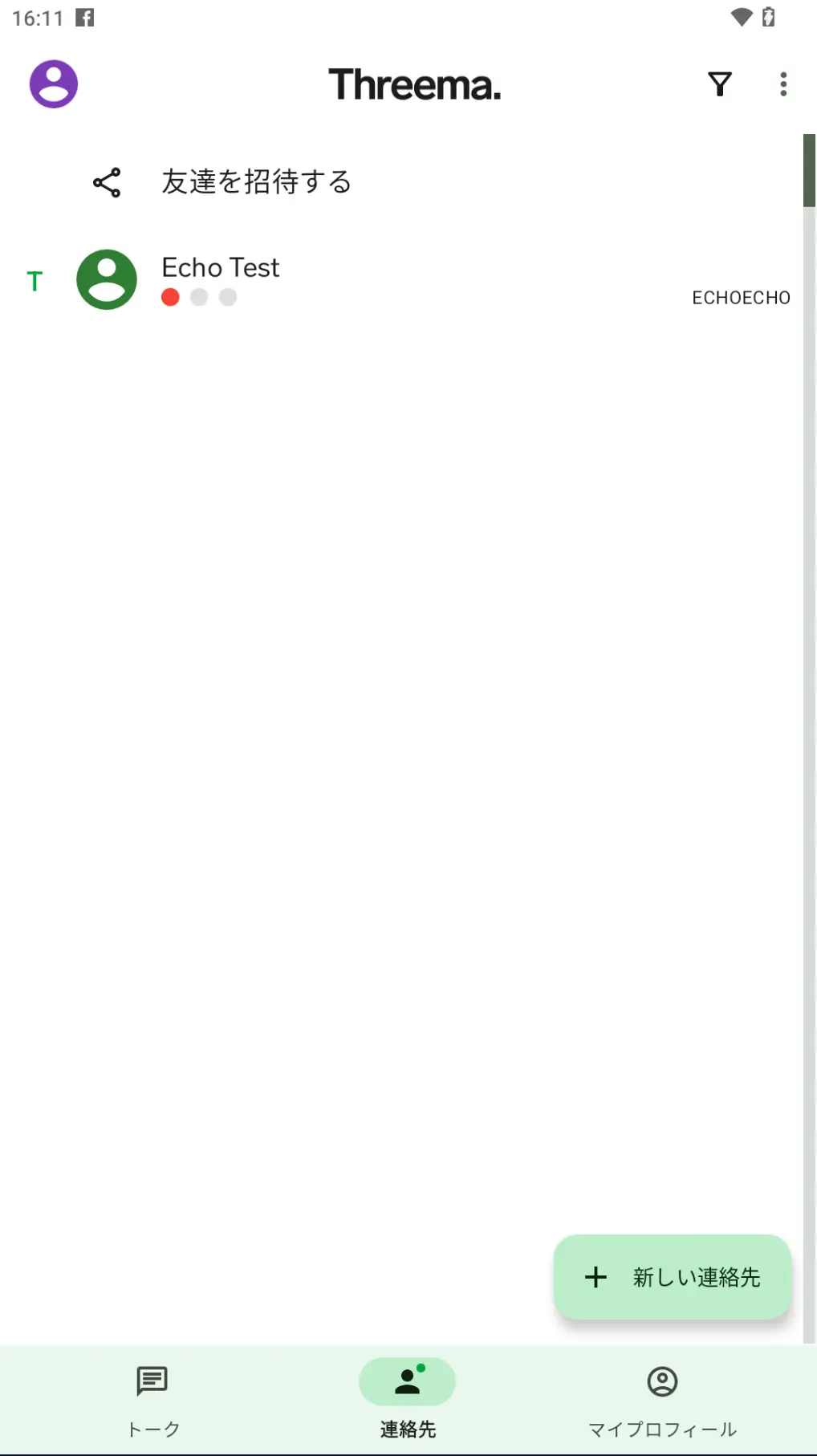
ホーム画面では初期状態でチャットを打ち返すだけのEcho Testがいます。 SkypeのEchoと違い、こちらはテキスト用です。

左上のアイコンをタップすると、連絡先交換に必要な情報がまとめて表示されます。
マスクしていますが、ここに自分のThreema IDが表示されるため、これを教えれば相手から連絡することができます。
「IDをスキャン」するとカメラが起動し、QRコードを読み込みます。 ここで表示されているQRコードはその方法でスキャンするためのものです。
Desktop/Webは、PCでThreemaを使う機能のオンオフです。 ThreemaのDesktop/Webはモバイルアプリに接続して、間接的にモバイルアプリを使う仕様であるため、Desktop/Webアプリがモバイルアプリにアクセスする機能自体をオフにできるようになっています。 Desktop/Webにログインするときは、(LINE Webのように)モバイルアプリでQRコードを読む方式です。
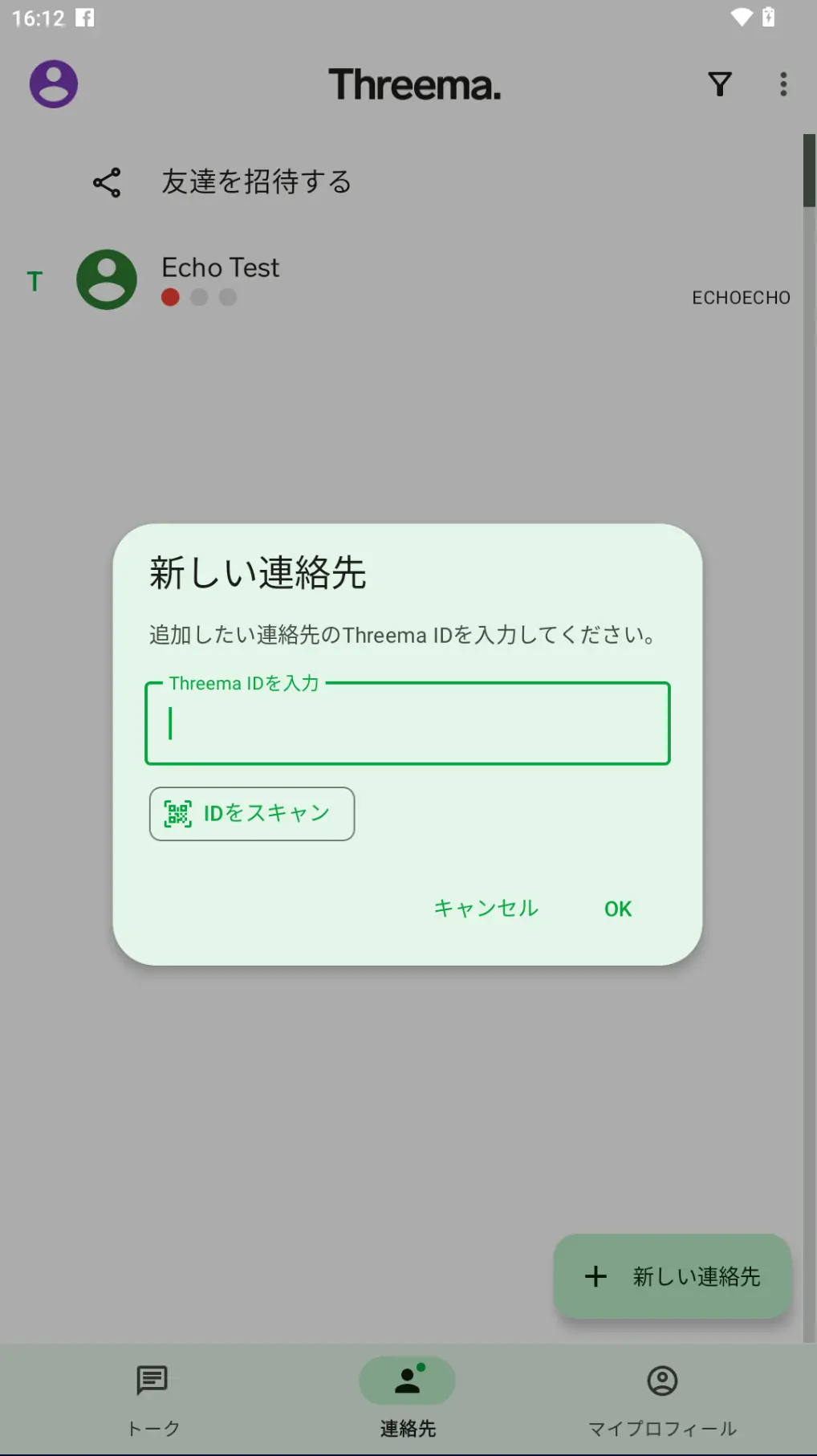
ホームにある「新しい連絡先」をタップすると、IDの入力、またはQRコードのスキャンで連絡先を追加できます。
Threemaではどちらの方法を取るかには違いがあります。
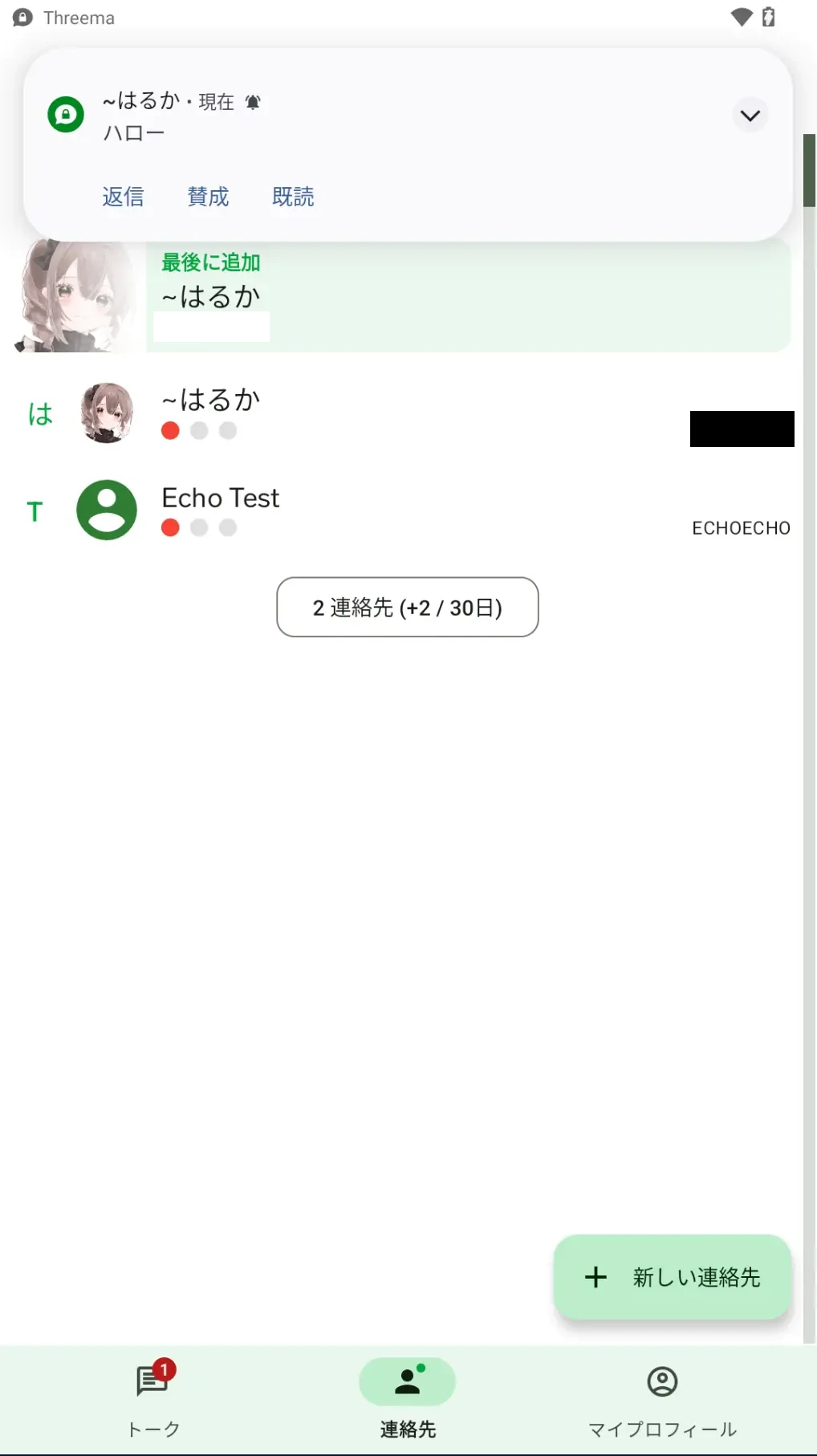
連絡先を追加するとホーム画面に表示されます。
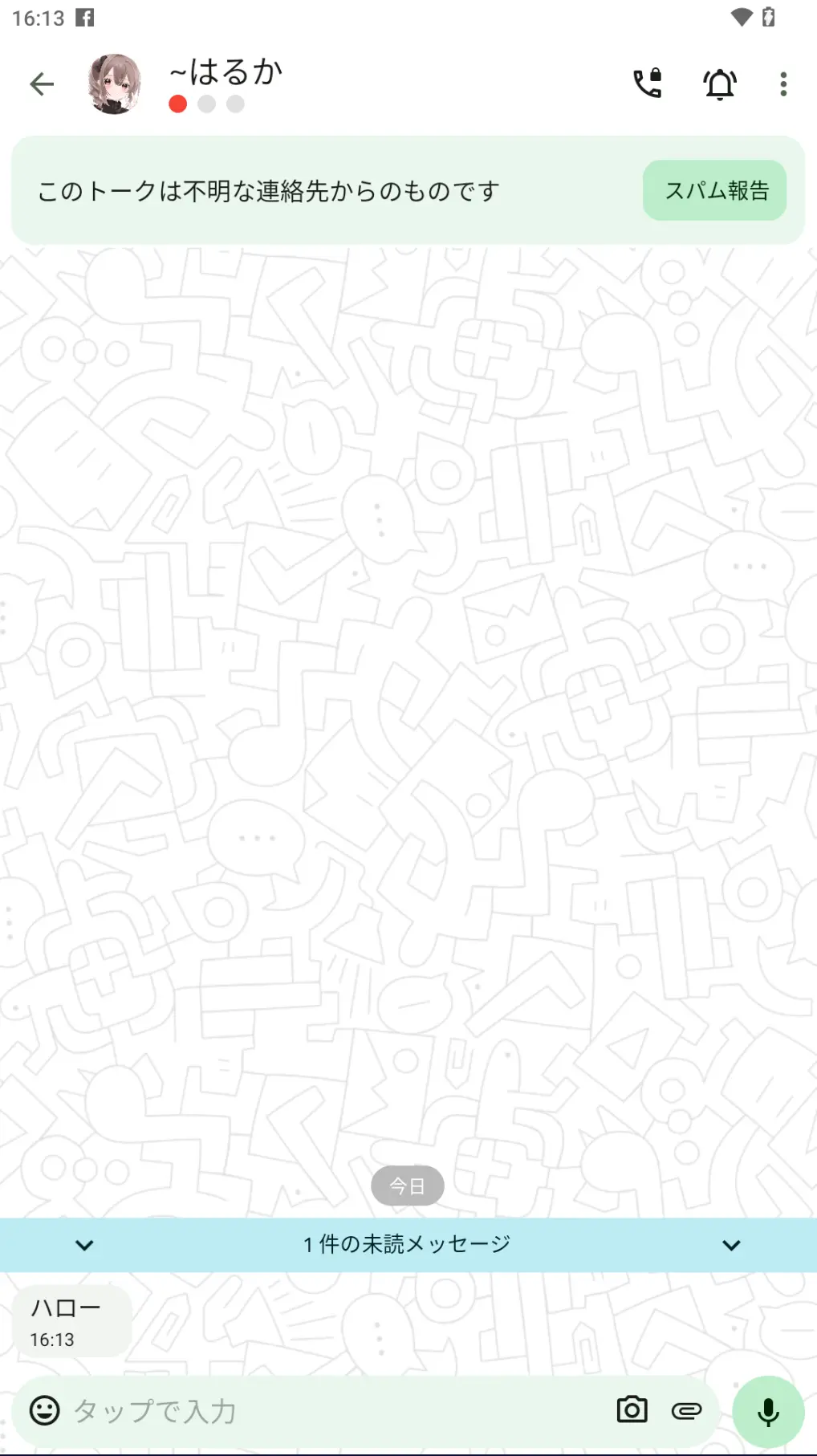
承認するまでは注意書きが出ます。
Threema.の大きな特徴として、「連絡先の信頼度」があり、これは双方で非対称になっています。
- 赤 - 自分が相手に追加された、未知の連絡先
- 黄色 - 自分がIDで追加したか、連絡帳で発見した連絡先
- 青 - 自分がQRコードのスキャンで追加した連絡先
Threema.は基本的には対面でQRコードで連絡先交換することを想定していて、相手にQRコードで追加された場合も信頼度は赤になります。 既に連絡先として追加済の相手のQRコードを読み込むこともでき、これをすることで相手の信頼度を青にできます。
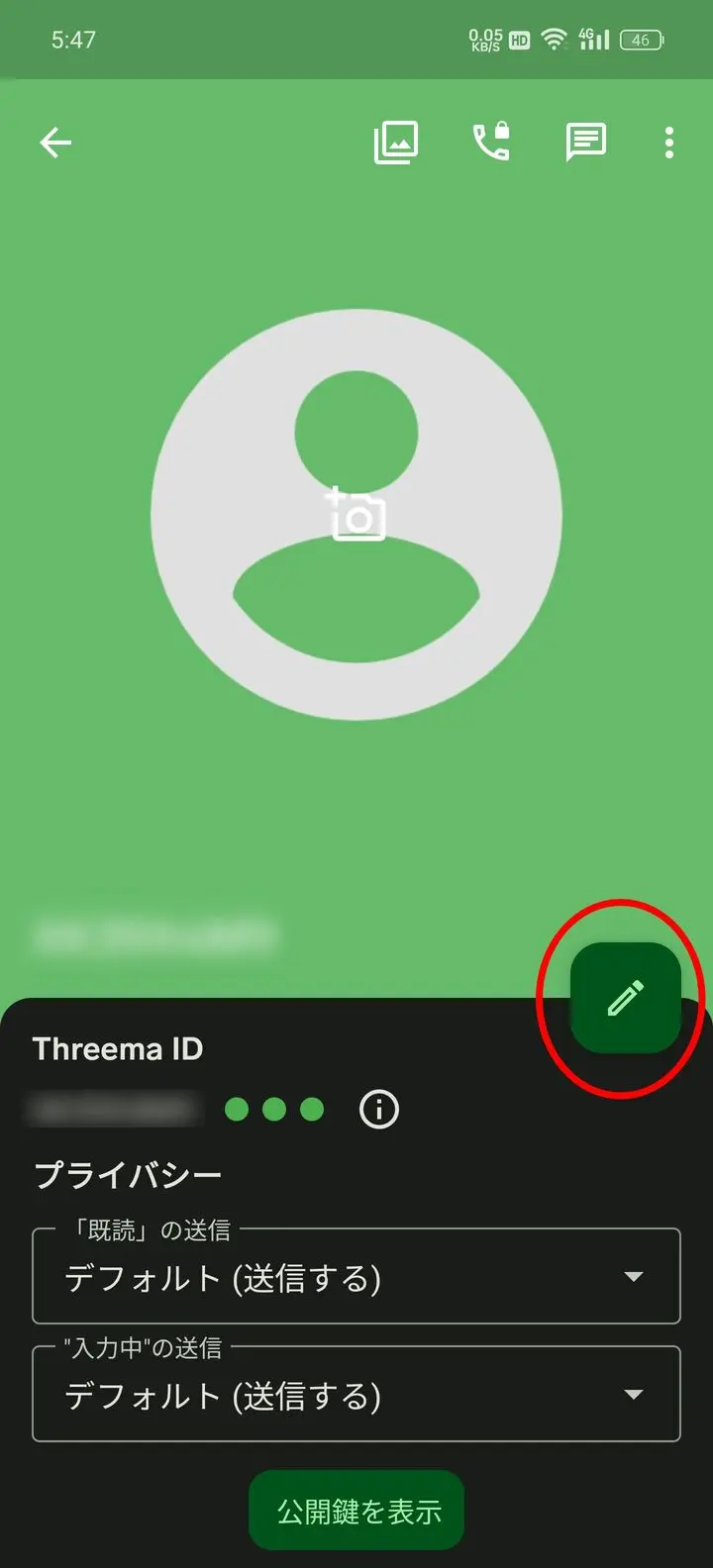
連絡先を追加すると相手のプロフィールが表示されます。 このプロフィール画面は、相手のアイコンをタップすることでいつでも開くことができます。
Threemaでは相手の名前やアイコンを、自分がわかりやすいように変更することができます。 相手がわかりにくい名前を使っている場合、ここで愛称をつけると良いでしょう。 ✏️マークから編集します。
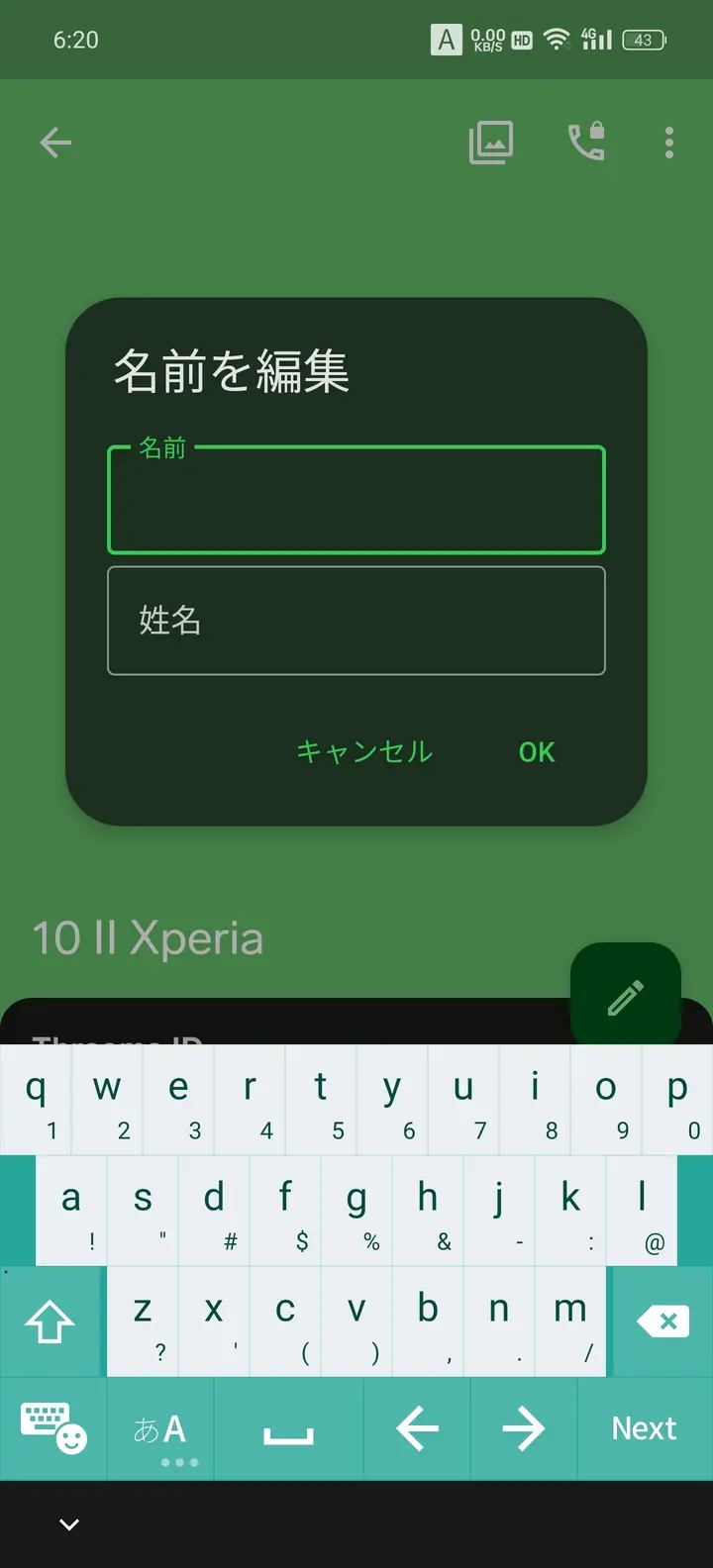
名前・姓名とありますが、名前だけでも構いません。 どちらも入っていなければ、相手の表示名が使われます。
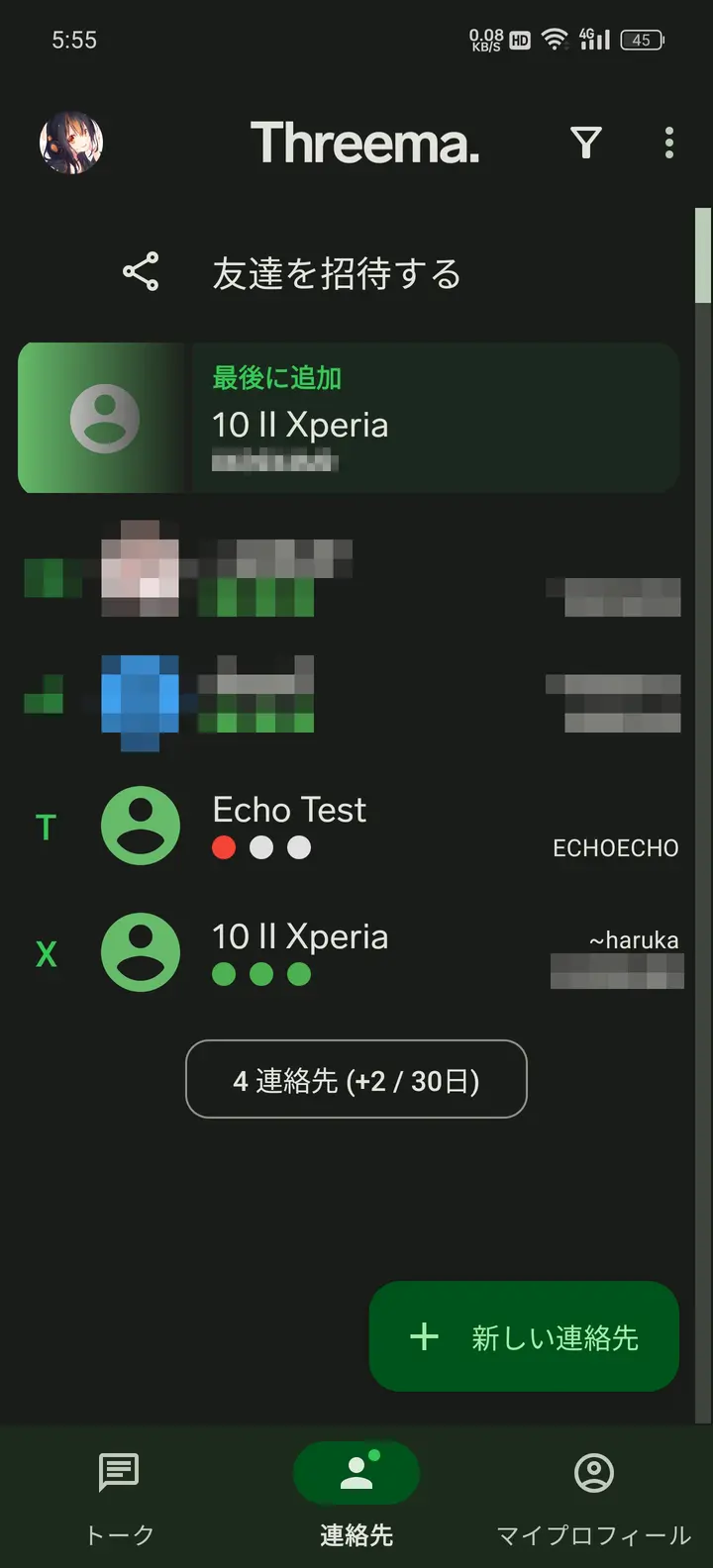
名前を設定すると、表示名は自分が設定したものになりますが、連絡先には小さく相手側の表示名が表示されています。 相手の表示名を確認できるのは、連絡先とプロフィール画面だけで、トーク一覧とトーク画面には出ません。
チャット
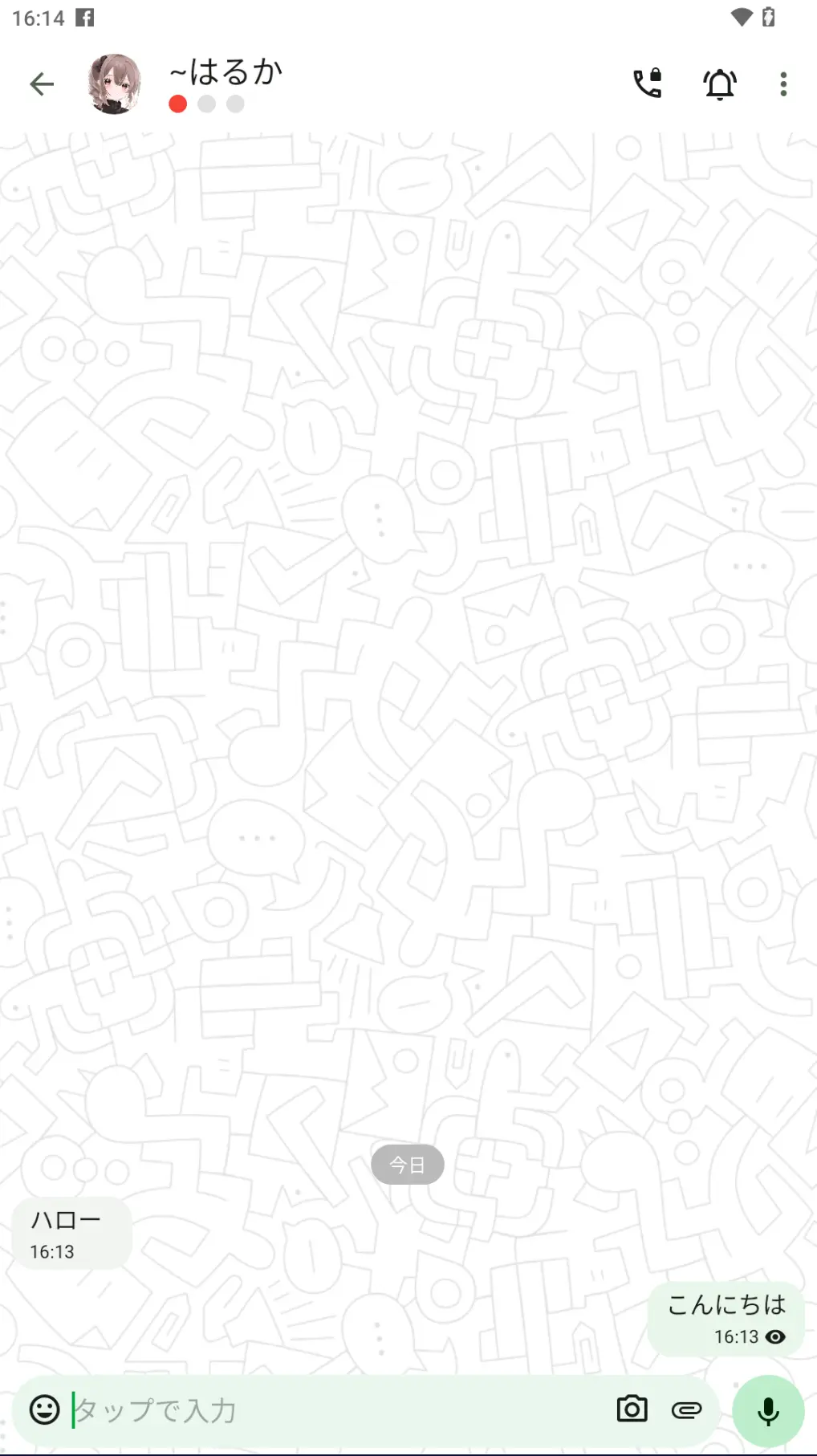
Threema.には次の機能があります。
- テキスト
- メディア送信
- ファイル送信
- 位置情報送信
- アンケート
- 連絡先送信
- フリーキャンバス
- 写真送信
- ボイスメッセージ
- 音声・ビデオ通話
- 既読通知
既読に関してはユーザーごとに有効・無効が設定できます。
アイコンの表示
Threemaはデフォルトで連絡先をやりとりした相手に自分のアイコンを見せません。 これを変更するには「マイプロフィール」から「プロフィール写真を誰に表示しますか?」を変更します。
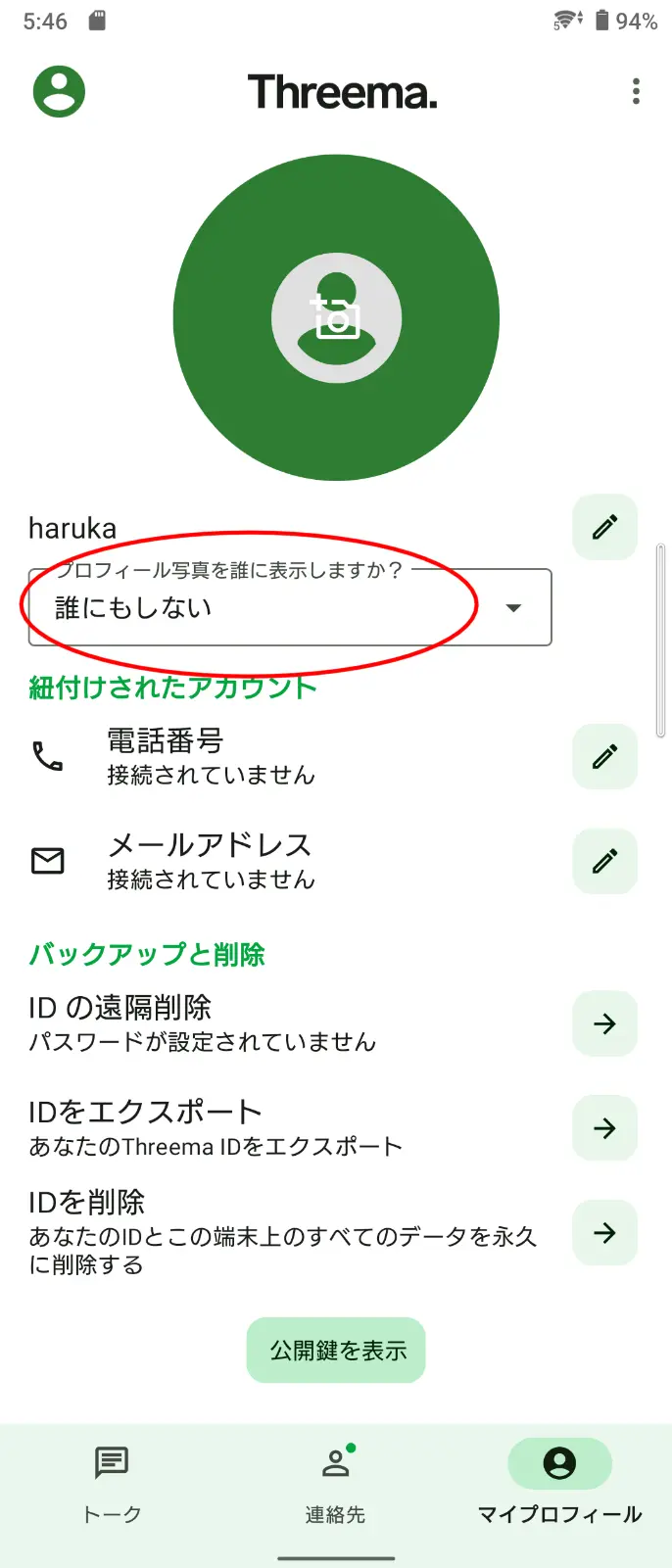
デフォルトでは「誰にもしない」になっています。 自分からメッセージを送った相手全員に見せるには、「自分が送信をした全員」にします。
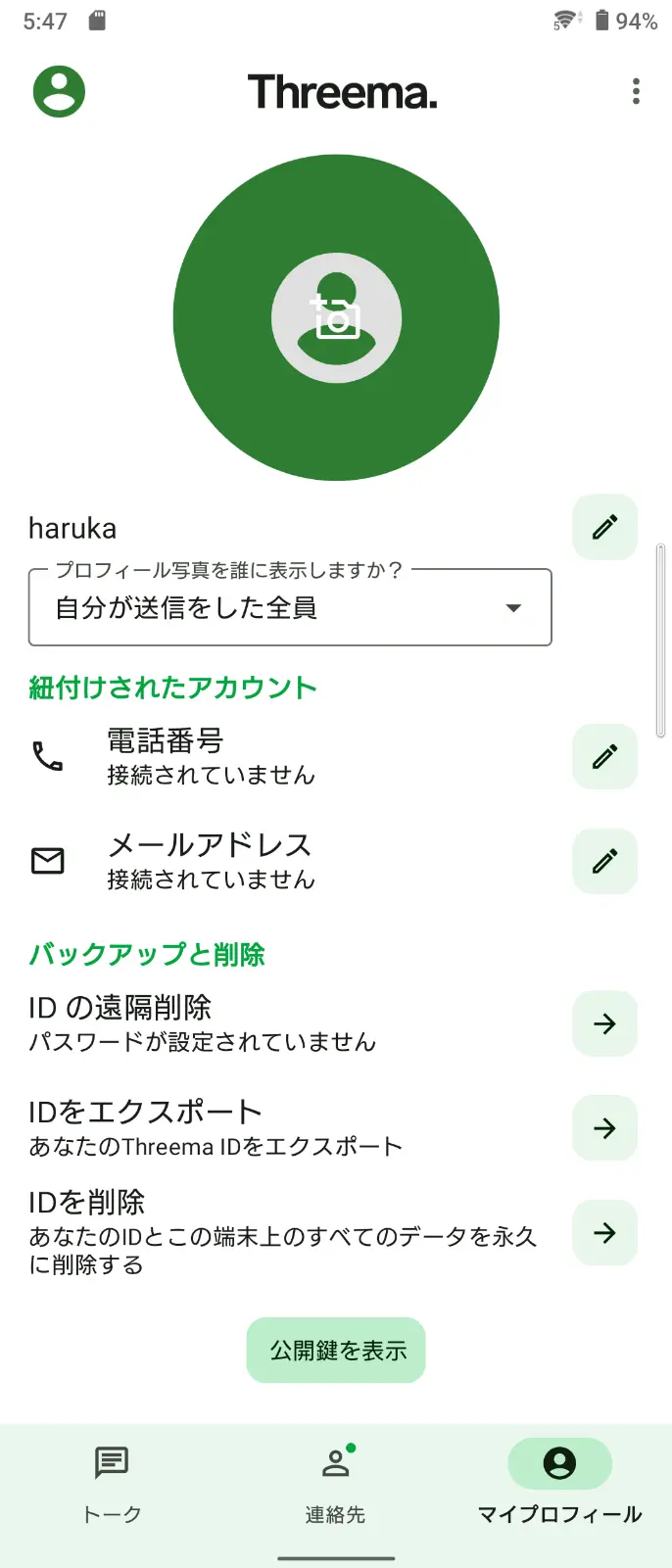
指定した特定の相手だけに見せるようにもできますが、だいぶ面倒です。
はるかと連絡先を交換する
直接QRコードで交換するか、Threema IDを聞いてください。
Threemaの注意点
PCアプリは完全にモバイルアプリに依存していて、間接的にモバイルアプリを操作するというものになっています。 このため、ものすごくモバイルのバッテリーを消耗するという問題があり、また継続的利用のためにモバイル側でアプリを表にし続けておく必要があります。 クロスプラットフォームでLinuxやwebでも利用可能なのですが、PC中心で使いたい人には結構厳しいです。
Threema.はマルチデバイス非対応で、「ひとつのモバイルデバイスにひとつのThreema.アカウント」方式です。 LINEもそうだからあまり気にならないという人もいるでしょうが、割と不便です。